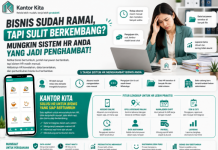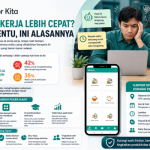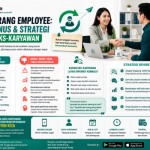


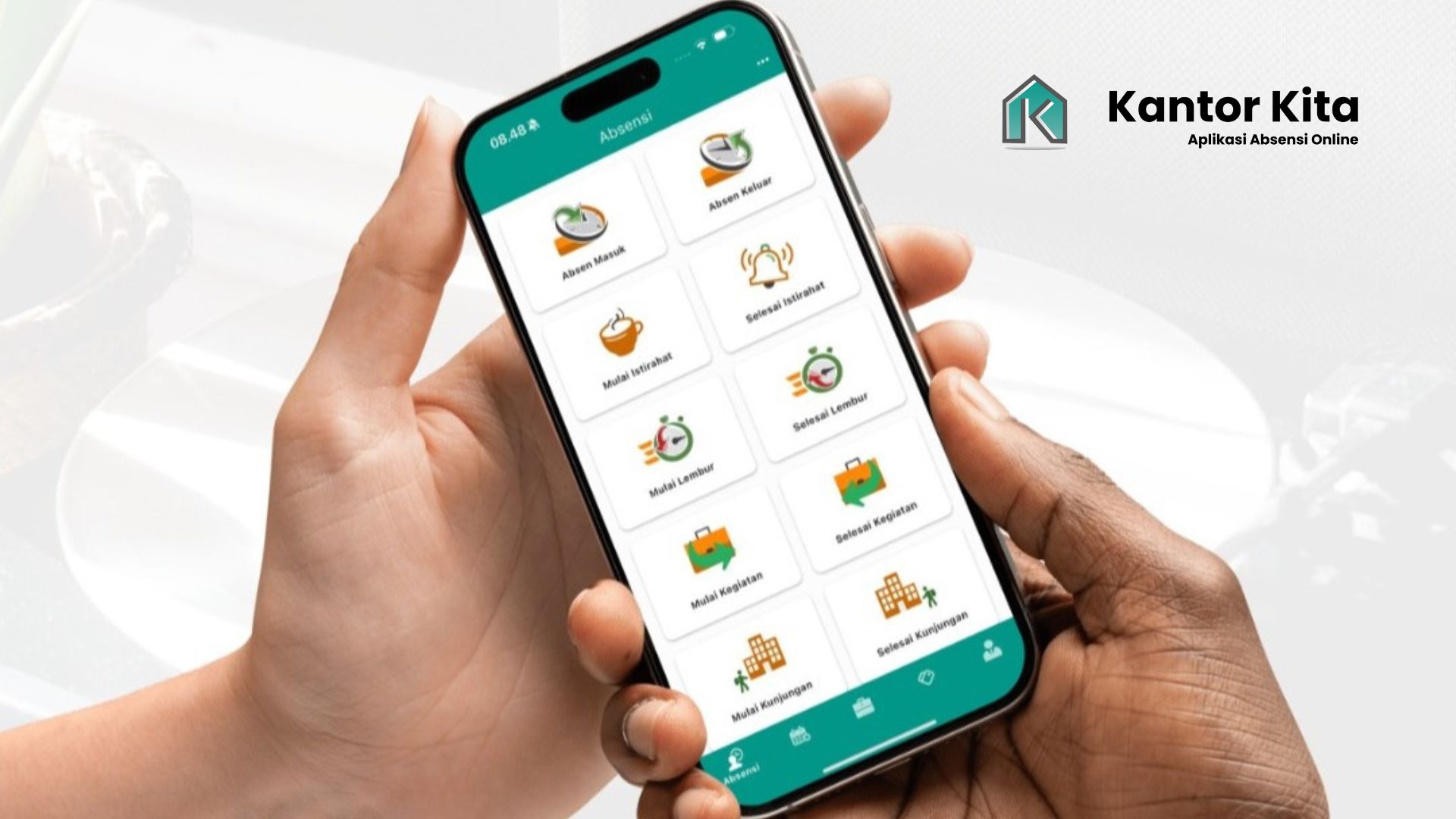
Seiring kemajuan zaman, berbagai teknologi yang mendukung aktivitas perkantoran turut mengalami perkembangan pesat. Salah satu inovasi yang banyak digunakan saat ini adalah software atau aplikasi absensi digital. Kehadiran sistem absensi digital membantu HRD dalam mengelola dan merekap data kehadiran karyawan secara lebih praktis. Berbeda dengan absensi manual, penggunaan absensi digital meminimalkan risiko data hilang atau tercecer. Selain itu, karyawan juga dapat mencatat kehadiran dengan lebih mudah dan efisien.
Bagi Anda yang sedang mencari aplikasi absensi digital, KantorKita dapat menjadi salah satu pilihan. KantorKita merupakan aplikasi absensi digital karya anak bangsa yang dikembangkan oleh PT Kita Akselerasi Digital. Aplikasi ini dirancang untuk memberikan kemudahan bagi HRD dalam mengelola data kehadiran karyawan. Melalui KantorKita, karyawan dapat melakukan absensi menggunakan smartphone masing-masing, sementara HRD dapat mengunduh laporan kehadiran secara otomatis melalui fitur laporan yang telah tersedia.
Bagi pengguna yang telah terdaftar di KantorKita, berikut ini adalah langkah-langkah untuk absensi atau melaporkan kehadiran secara mandiri melalui aplikasi mobile KantorKita. Langkah ini dapat diikuti oleh Anda pengguna Android maupun iOs. Dengan mengikuti tutorial ini, Anda kini dapat melaporkan kehadiran Anda secara mandiri dengan mudah melalui satu aplikasi saja.
1.Download Aplikasi Mobile KantorKita
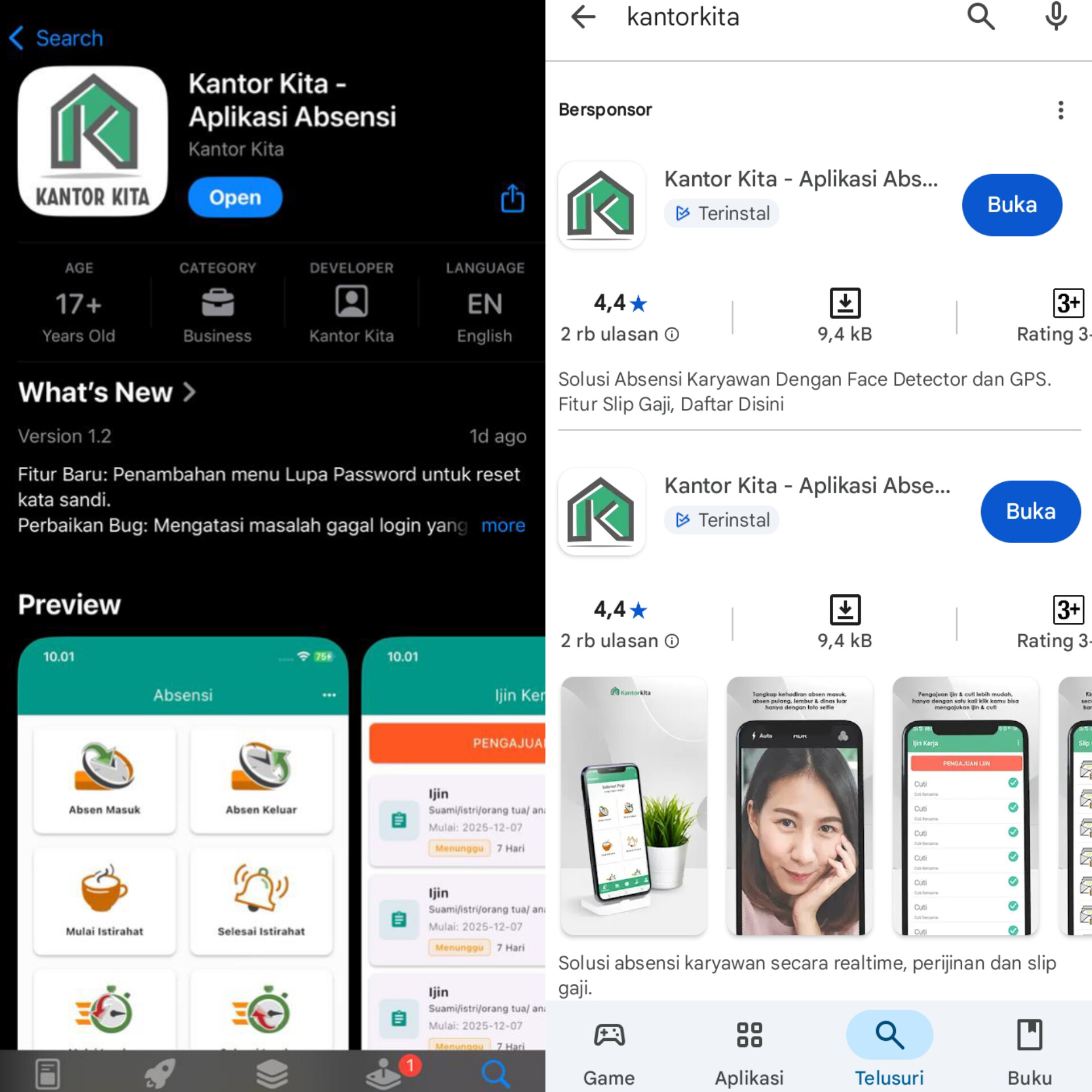
Untuk menggunakan aplikasi mobile KantorKita, Anda perlu mendownloadnya terlebih dahulu. Bagi pengguna Android, aplikasi KantorKita dapat didownload melalui Google Play Store. Bagi pengguna iOS, aplikasi KantorKita dapat didownload melalui App Store.
2. Login Menggunakan Akun
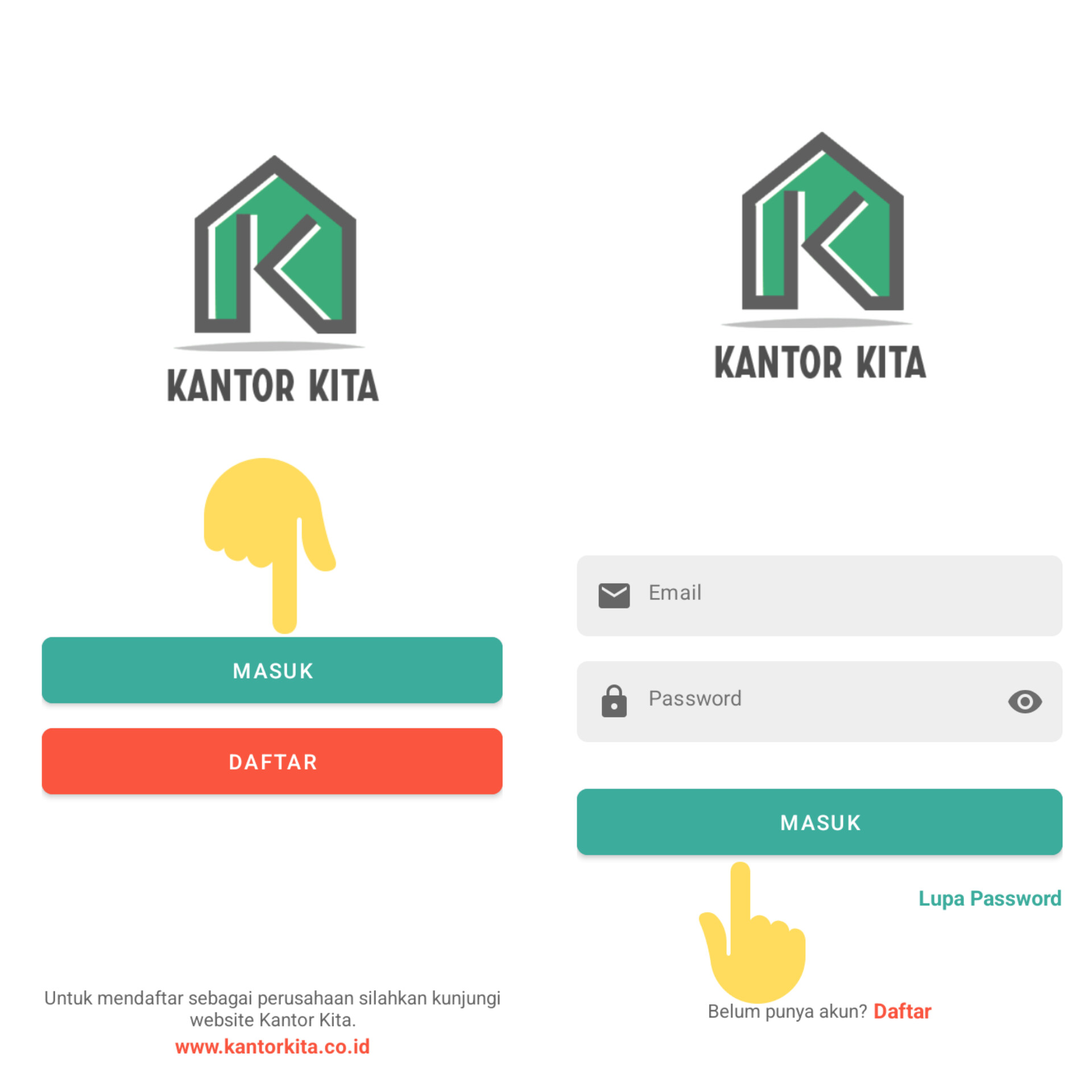
Setelah mendownload aplikasi, klik MASUK. Masukkan email dan password yang telah diberi oleh HR atau admin kantor Anda. Setelah itu, klik MASUK
3. Tampilan Menu Absen Aplikasi KantorKita
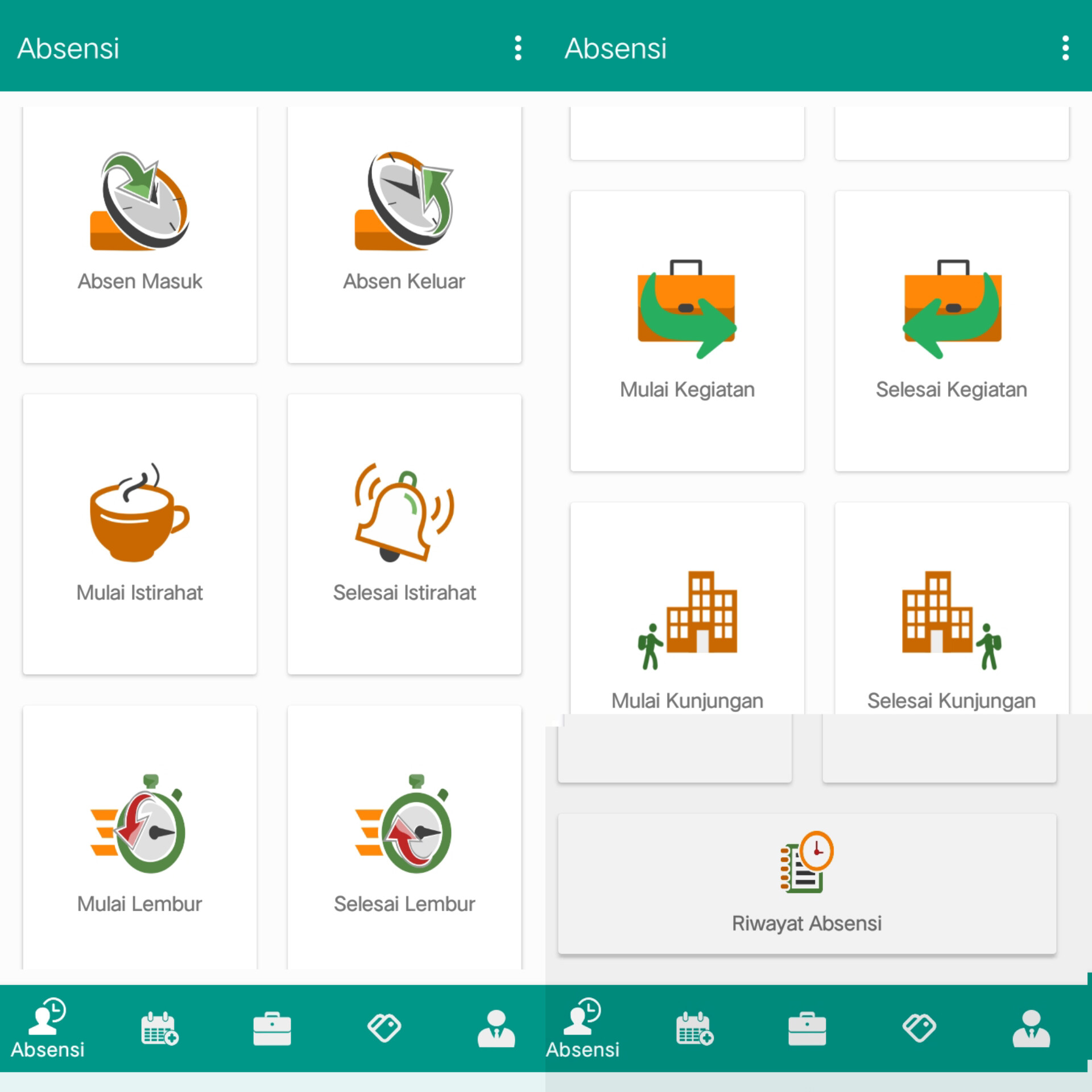
Setelah berhasil login, Anda akan diarahkan ke menu absensi. Anda dapat memilih menu absensi sesuai kebutuhan.
- Absen masuk dan keluar: Berguna untuk melaporkan kehadiran dan kepulangan Anda di kantor
- Mulai dan selesai istirahat: Berguna untuk melaporkan kapan Anda memulai dan menyelesaikan istirahat
- Mulai dan selesai lembur: Berguna untuk melaporkan kehadiran dan kepulangan Anda saat lembur (di luar hari atau jam kerja biasa)
- Mulai dan selesai kegiatan: Berguna untuk melaporkan kegiatan tertentu yang Anda ikuti atau lakukan
- Mulai dan selesai kunjungan: Berguna untuk melaporkan kunjungan tertentu yang Anda ikuti atau lakukan
4. Melaporkan Jam Masuk, Keluar, dan Istirahat di Kantor
Pastikan fitur lokasi/GPS pada ponsel Anda telah aktif. Kemudian, klik ABSEN MASUK pada aplikasi Anda. Setelah itu, aplikasi akan membuka kamera ponsel Anda secara otomatis.
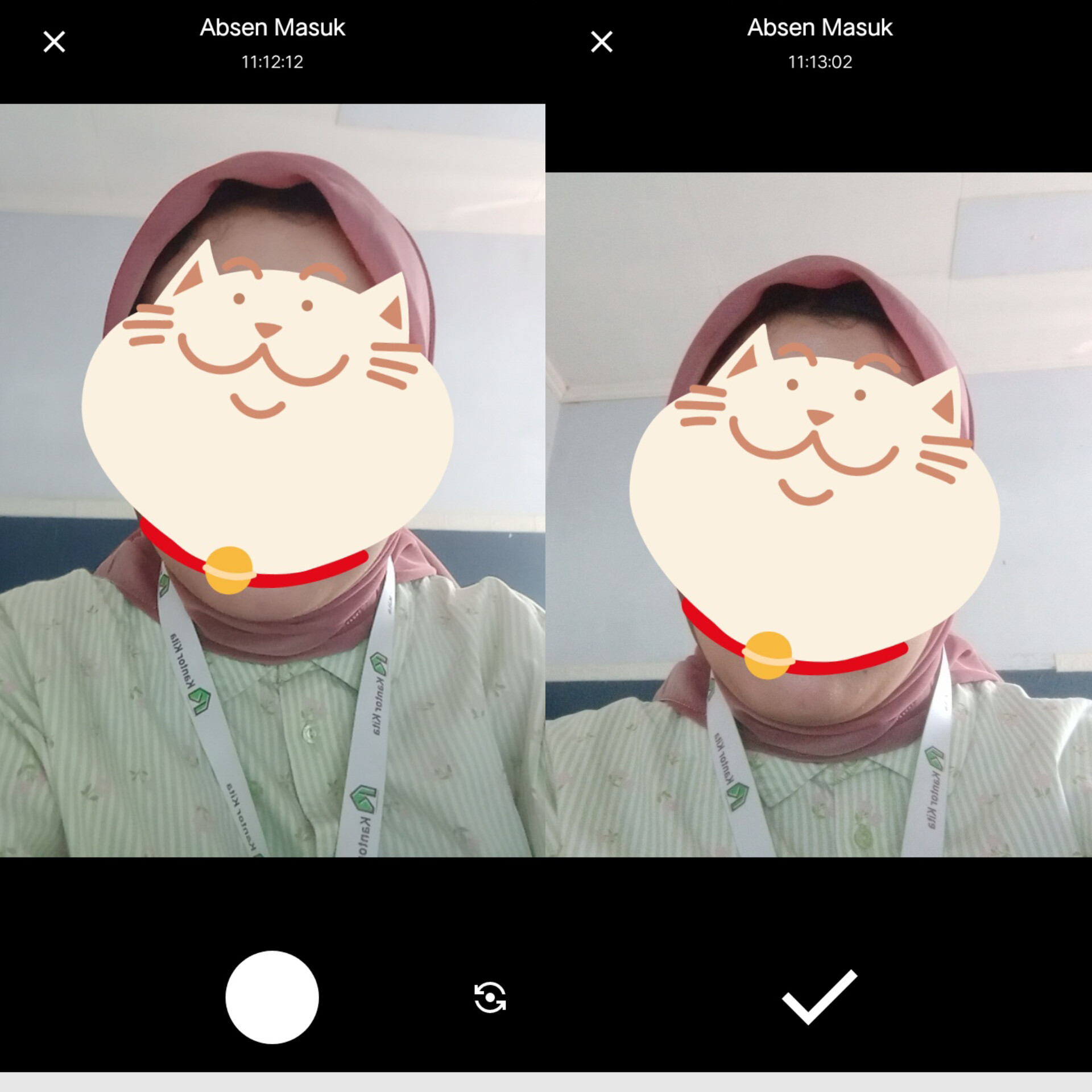
Ambil foto wajah Anda. Pastikan seluruh fitur wajah terlihat. Jika sudah, klik tanda centang. Data Anda akan otomatis masuk ke dashboard admin/HR.
Lakukan cara yang sama untuk absen keluar, mulai istirahat, dan selesai istirahat.
5. Melaporkan Lembur dan Kunjungan
Pada menu absensi, klik pada MULAI LEMBUR atau MULAI KUNJUNGAN sesuai kebutuhan Anda.
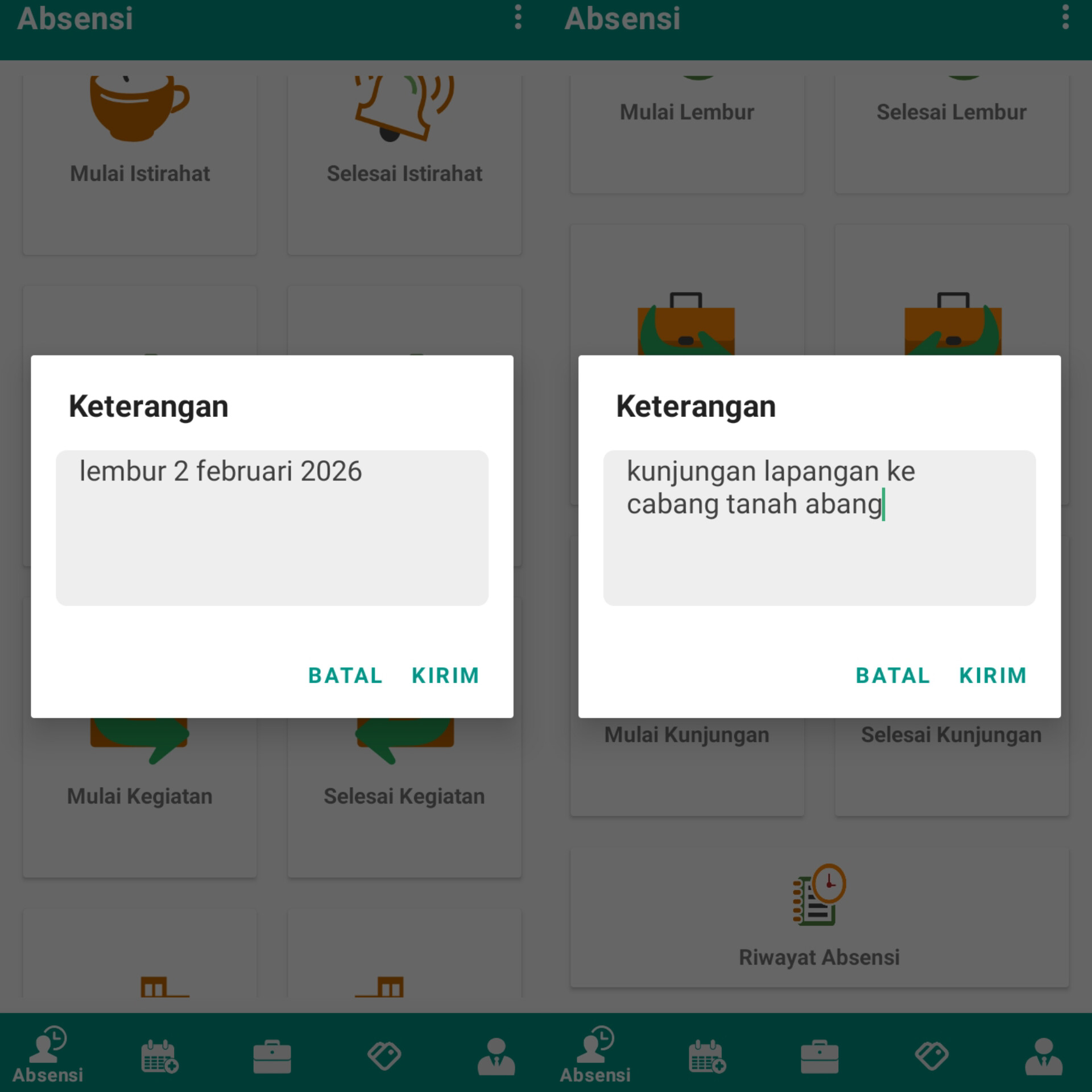
Isikan keterangan lembur atau kunjungan sesuai peraturan dari kantor Anda kemudian klik KIRIM. Setelah itu, aplikasi akan membuka kamera ponsel Anda secara otomatis.
Ambil foto wajah Anda. Pastikan seluruh fitur wajah terlihat. Jika sudah, klik tanda centang. Data Anda akan otomatis masuk ke dashboard admin/HR.
Lakukan cara yang sama untuk selesai lembur dan kunjungan.
6. Melaporkan Kegiatan
Pada menu absensi, klik pada MULAI KEGIATAN sesuai kebutuhan Anda.
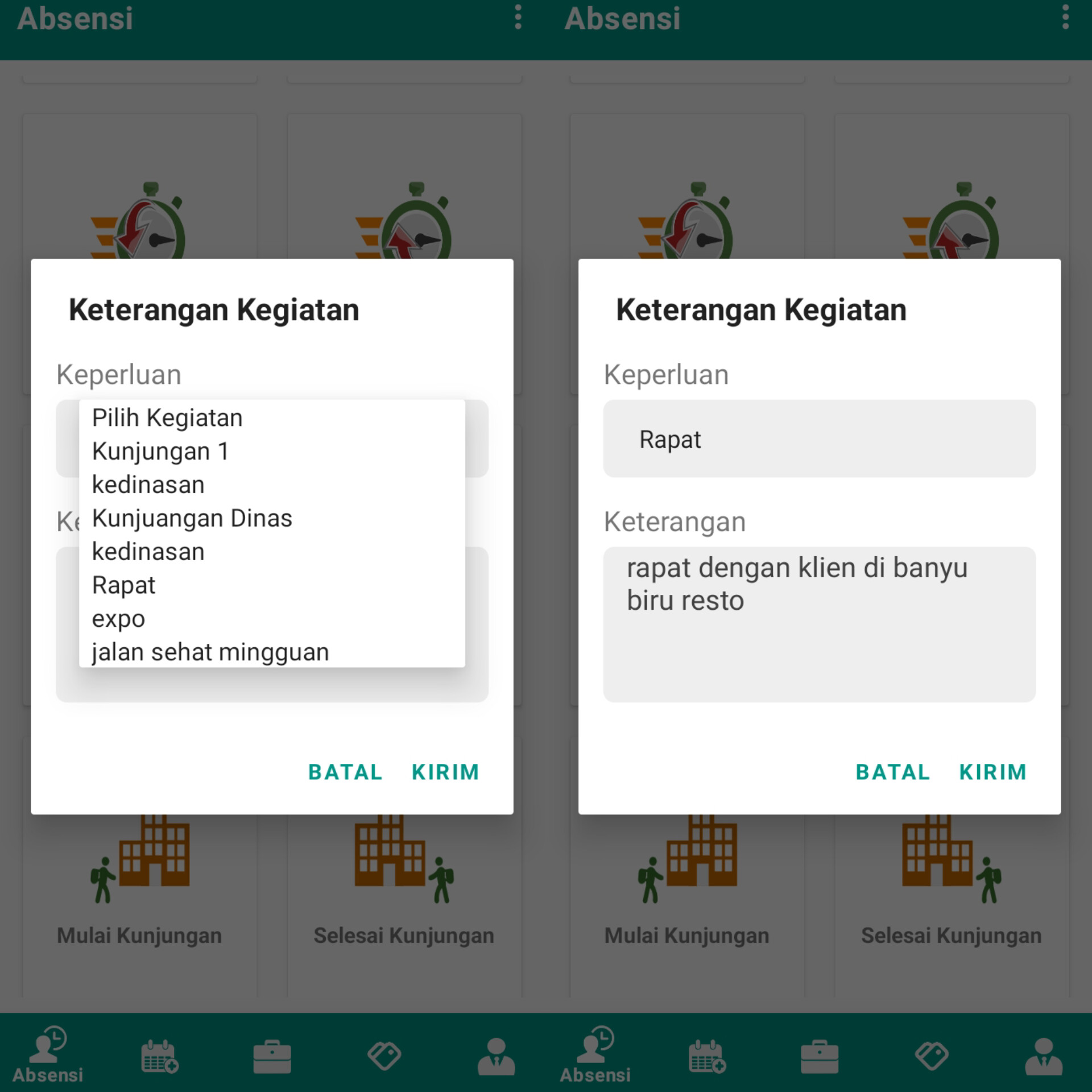
Pilih kegiatan yang akan Anda ikuti atau lakukan. Pastikan admin telah menambah daftar kegiatan. Setelah itu, tuliskan deskripsi kegiatan sesuai peraturan kantor Anda kemudian klik KIRIM. Aplikasi akan membuka kamera ponsel Anda secara otomatis.
Ambil foto wajah Anda. Pastikan seluruh fitur wajah terlihat. Jika sudah, klik tanda centang. Data Anda akan otomatis masuk ke dashboard admin/HR.
Lakukan cara yang sama untuk selesai kegiatan.
7. Mengecek Riwayat Absensi
Pada menu absensi, klik RIWAYAT ABSENSI.
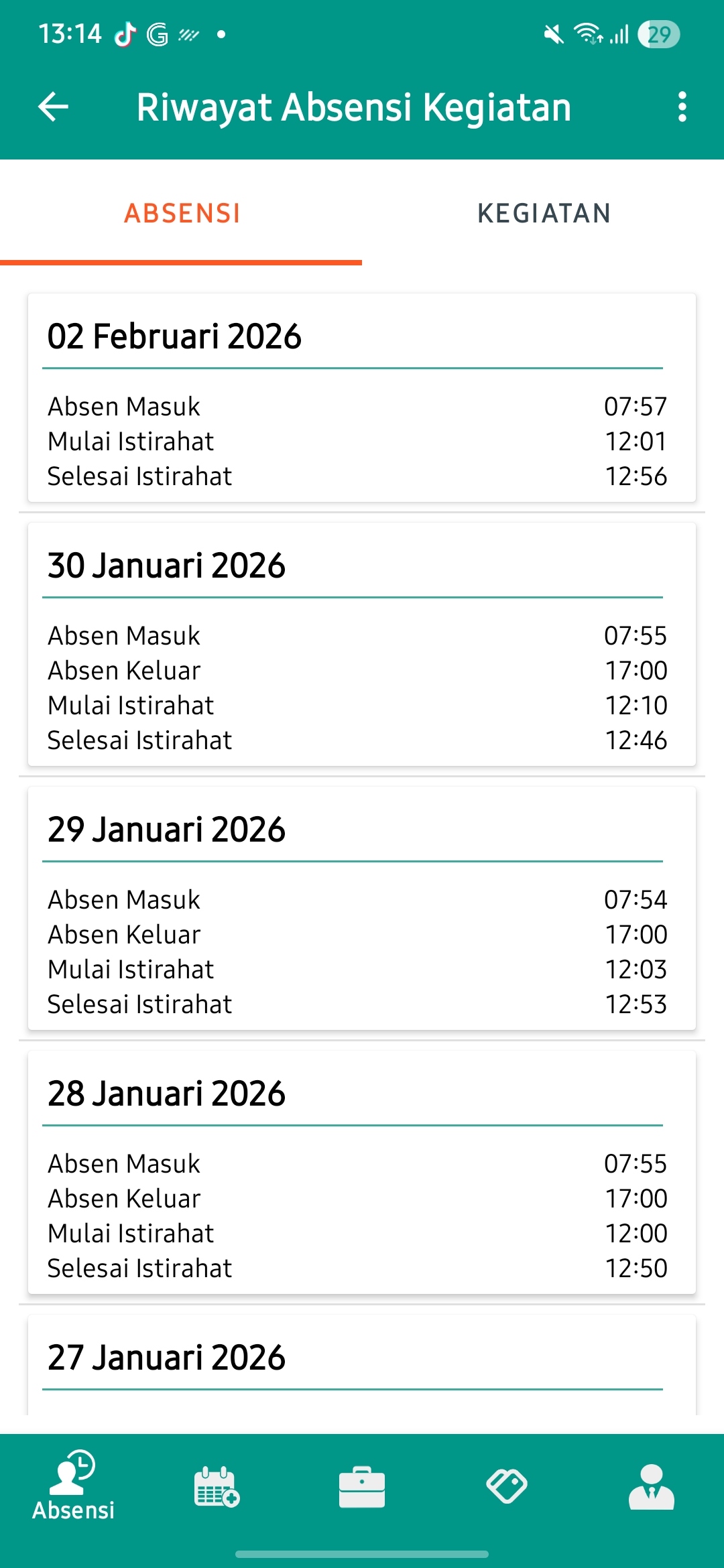
Seluruh riwayat absensi yang telah Anda lakukan akan muncul di bagian riwayat.
Daftar KantorKita
Setelah ini, Anda dapat melaporkan kehadiran dan kegiatan Anda di kantor secara mandiri. Seluruh data dan foto yang telah Anda masukkan melalui aplikasi mobile akan otomatis tercatat dan dapat dilihat di dashboard admin/HR.
Daftar KantorKita sekarang dan dapatkan free trial selama 15 hari!