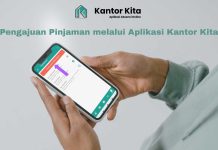



Seiring kemajuan zaman, berbagai teknologi yang mendukung aktivitas perkantoran turut mengalami perkembangan pesat. Salah satu inovasi yang banyak digunakan saat ini adalah software atau aplikasi absensi digital. Kehadiran sistem absensi digital membantu HRD dalam mengelola dan merekap data kehadiran karyawan secara lebih praktis. Berbeda dengan absensi manual, penggunaan absensi digital meminimalkan risiko data hilang atau tercecer. Selain itu, karyawan juga dapat mencatat kehadiran dengan lebih mudah dan efisien.
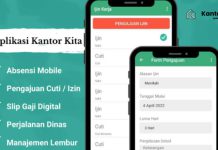
Bagi Anda yang sedang mencari aplikasi absensi digital, KantorKita dapat menjadi salah satu pilihan. KantorKita merupakan aplikasi absensi digital karya anak bangsa yang dikembangkan oleh PT Kita Akselerasi Digital. Aplikasi ini dirancang untuk memberikan kemudahan bagi HRD dalam mengelola data kehadiran karyawan. Melalui KantorKita, karyawan dapat melakukan absensi menggunakan smartphone masing-masing, sementara HRD dapat mengunduh laporan kehadiran secara otomatis melalui fitur laporan yang telah tersedia.
Bagi pengguna yang telah terdaftar di KantorKita, terdapat beberapa pengaturan awal yang perlu diperhatikan sebelum menggunakan aplikasi secara optimal. Salah satu pengaturan yang paling krusial adalah penyesuaian shift dan jam kerja, agar karyawan dapat melakukan absensi sesuai dengan jadwal yang telah ditetapkan.
Melalui artikel ini, akan dijelaskan langkah-langkah mengatur shift dan jam kerja pada dashboard admin KantorKita.
1. Buka Alamat Website Admin KantorKita
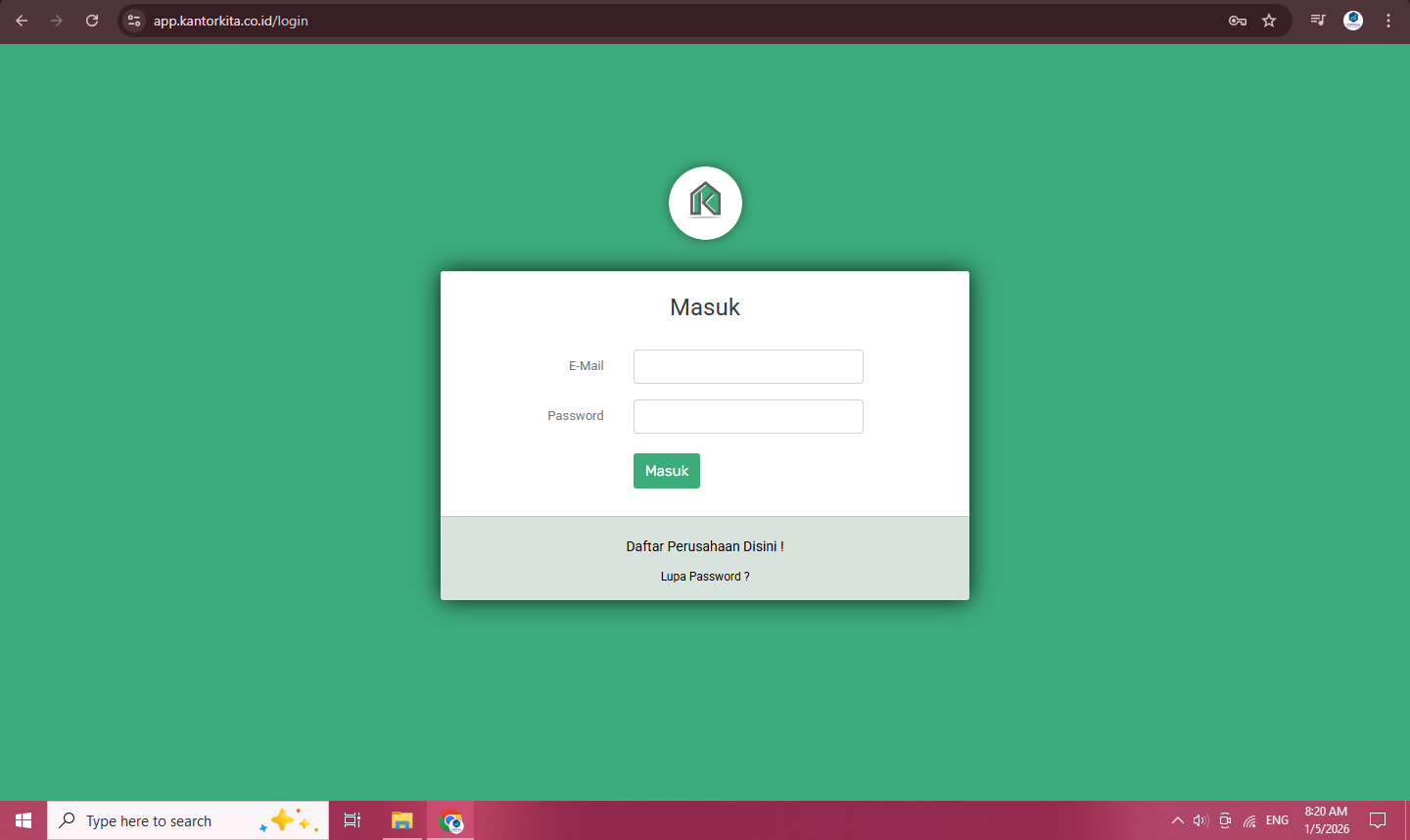
Pada browser yang terdapat di laptop/PC Anda, ketik https://app.kantorkita.co.id/login . Setelah itu, akan muncul tampilan seperti di gambar. Ketik Email yang digunakan untuk mendaftar akun dan masukkan password. Jika sudah, klik MASUK
2. Pilih Menu SETTING
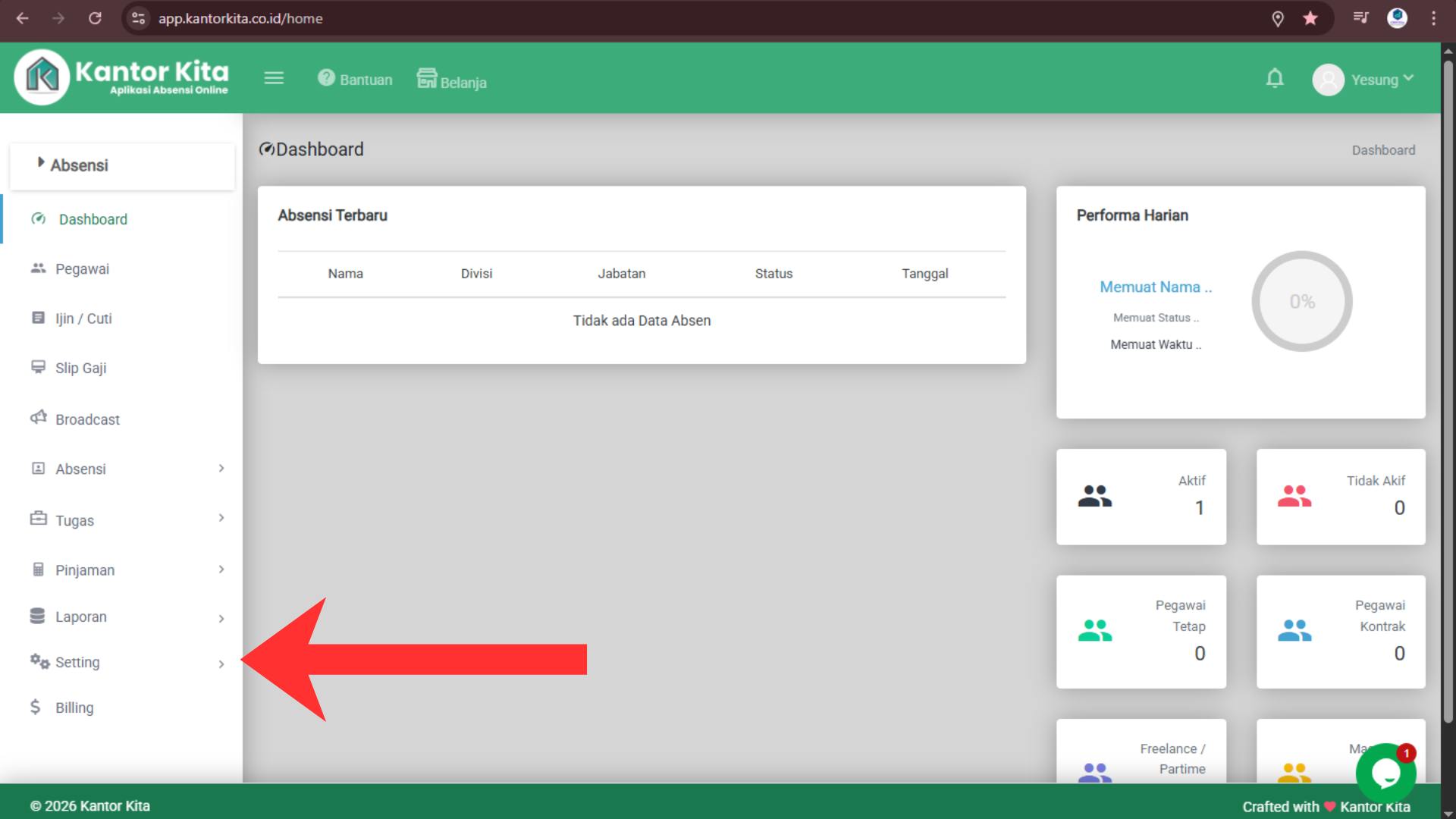
Jika Anda telah berhasil sampai di dashboard, pilih menu SETTING di bagian kiri bawah.
3. Pilih Menu STATUS JAM KERJA
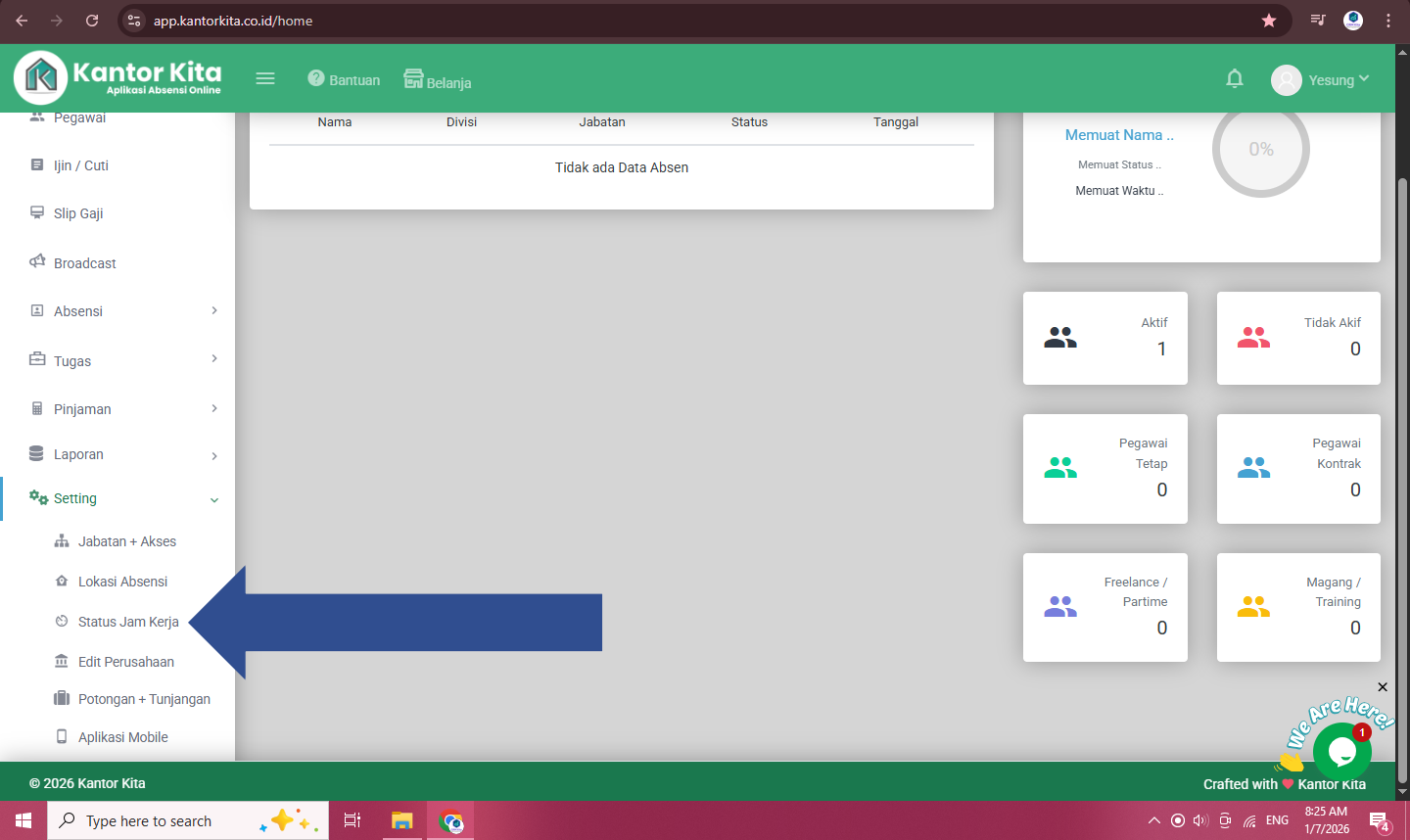
Setelah klik menu setting, akan muncul beberapa opsi menu lain. Pilih menu STATUS JAM KERJA yang terletak di bawah menu lokasi absensi.
4. Jam Kerja dan Kalender Nasional
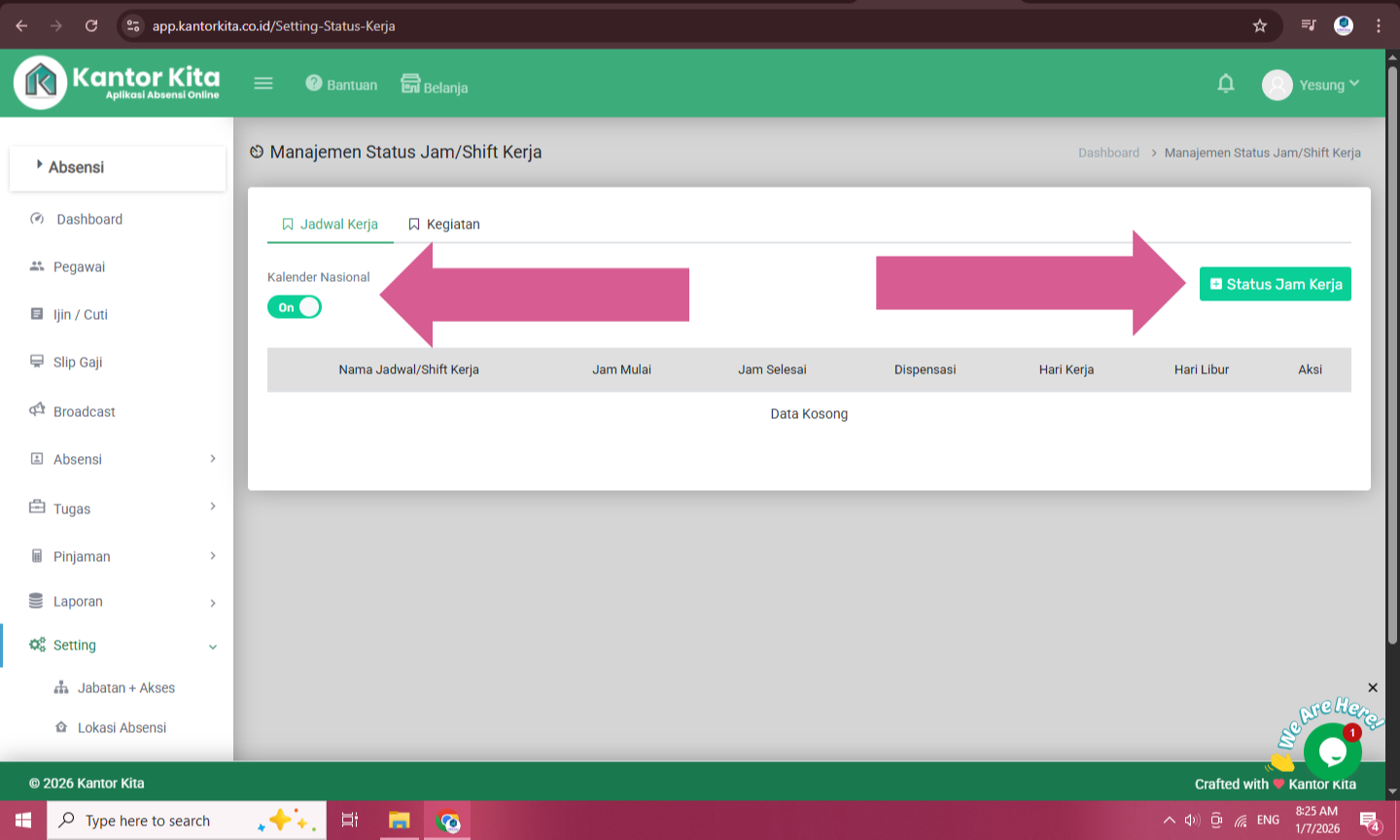
Anda dapat menambahkan jam kerja dengan mengklik status jam kerja. Anda juga dapat menyinkronkan pengaturan jam kerja dengan kalender nasional dengan mengaktifkan tombol di bawah tulisan kalender nasional.
5. Menambah Jam atau Shift Kerja Baru
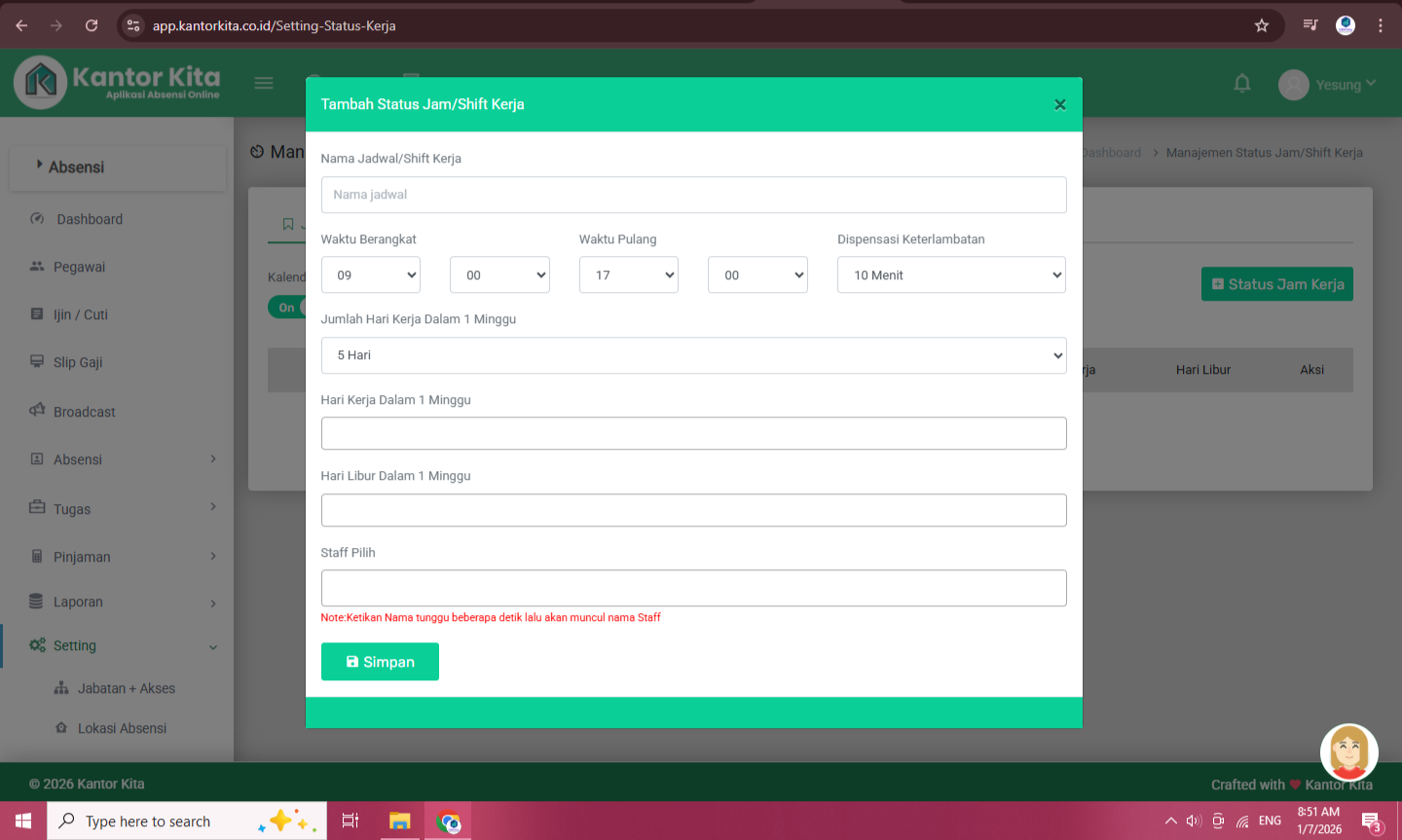
Setelah Anda mengklik tombol STATUS JAM KERJA, akan muncul tampilan seperti di gambar. Anda dapat mengisikannya sesuai peraturan perusahaan. Anda dapat menuliskan nama jadwal/shift kerja sesuai aturan. Anda juga dapat memilih waktu berangkat, waktu pulang, dispensasi keterlambatan, jumlah hari kerja, hari kerja, dan hari libur. Anda juga dapat memilih staf mana saja yang akan diberi shift tertentu. Klik simpan setelah Anda mengisikan seluruhnya.
Catatan:
- Jika Anda belum menambahkan data pegawai, Anda bisa memilih nama admin untuk dimasukkan di kolom STAFF PILIH
- Jika setelah mengklik simpan shift belum muncul, Anda dapat mengklik refresh pada tab tersebut
Contoh pengisian:
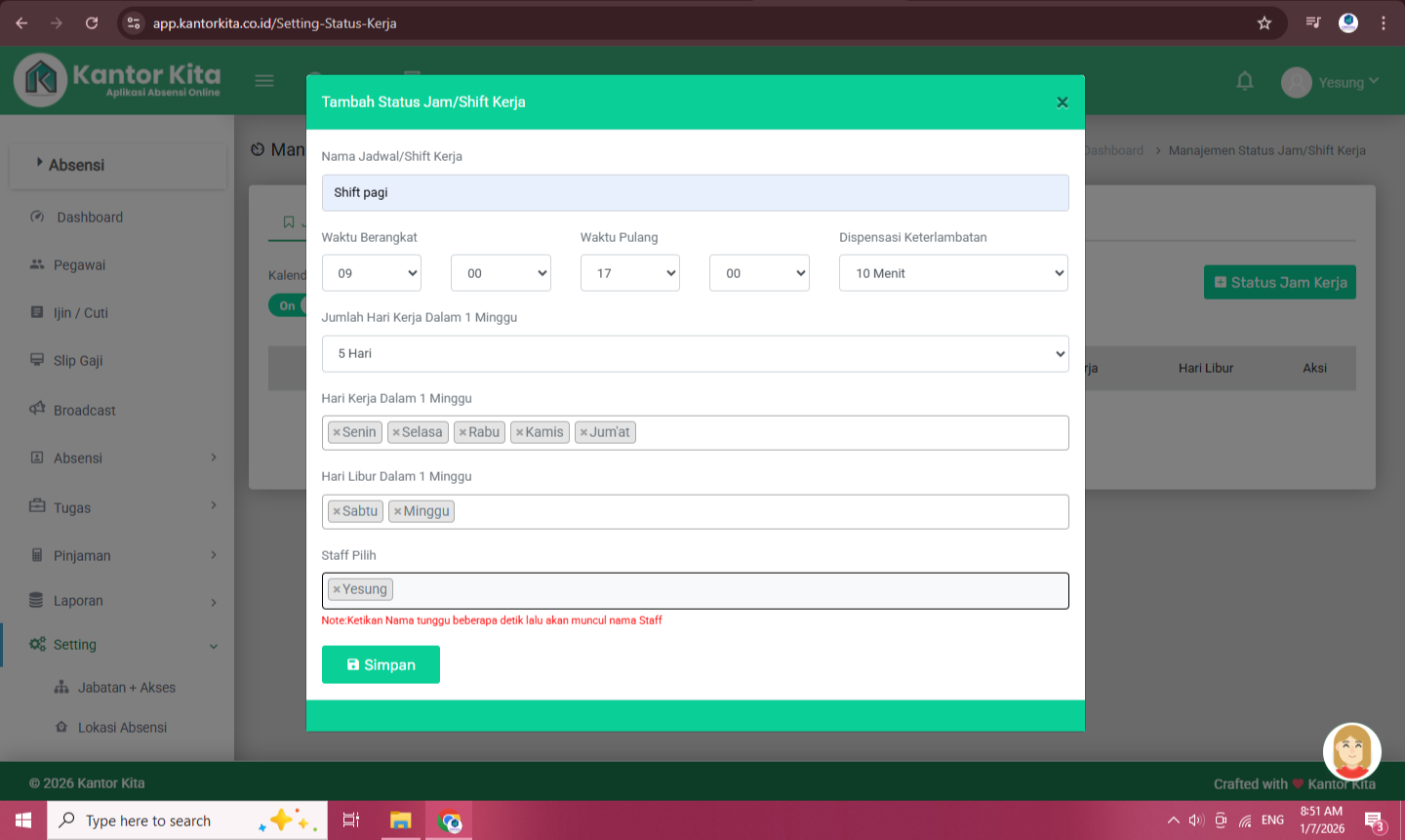
6. Menambah Shift atau Jam Kerja Lain
Jika perusahaan Anda menetapkan jam kerja lebih dari satu (shift siang, shift sore, dsb) Anda dapat menambahkan jam kerja baru dengan cara yang sama.
Daftar KantorKita
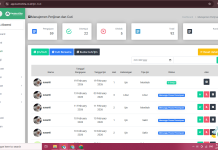
Anda telah selesai mengatur lokasi kantor dan kewajiban absen karyawan. Setelah ini, Anda dapat memulai untuk memantau data kehadiran karyawan melalui satu dashboard saja.
Gunakan KantorKita sekarang untuk merasakan kemudahan mengatur data karyawan! Anda akan mendapatkan free trial selama 15 hari jika mendaftar di KantorKita. Daftar sekarang juga!