

Seiring berkembangnya zaman, teknologi yang mempermudah dunia perkantoran juga ikut berkembang. Salah satu teknologi yang kini ramai dibicarakan adalah software atau aplikasi absensi digital. Hadirnya absensi digital sangat memudahkan HRD untuk merekap data kehadiran karyawan. Dengan menggunakan absensi digital, data tidak akan tercecer seperti menggunakan absensi manual. Karyawan juga mudah untuk melaporkan kehadirannya di kantor.
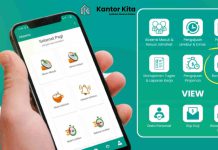
Jika Anda sedang mencari aplikasi absensi digital, Anda dapat mencoba KantorKita. KantorKita merupakan aplikasi absensi digital buatan lokal di bawah naungan PT Kita Akselerasi Digital. KantorKita menghadirkan solusi yang memudahkan HRD mengurus data kehadiran karyawan. Dengan KantorKita, karyawan dapat melaporkan kehadiran melalui smartphone masing-masing. HRD dapat mengunduh data kehadiran karyawan melalui fitur laporan otomatis yang telah tersedia di aplikasi KantorKita.
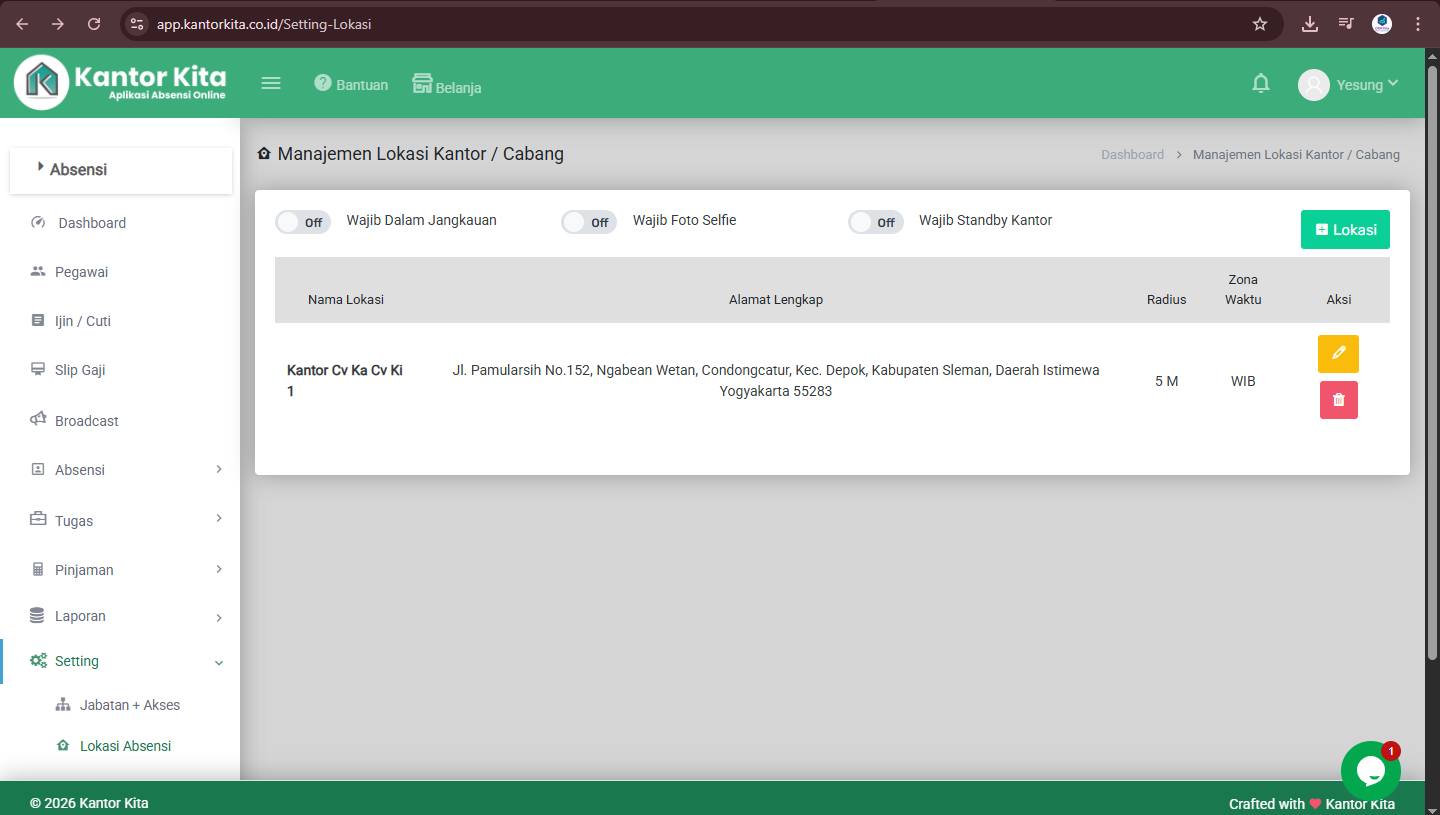
Jika Anda telah terdaftar sebagai pengguna KantorKita, ada beberapa hal yang perlu Anda perhatikan sebelum dapat menggunakan aplikasinya. Salah satu yang paling penting adalah mengatur lokasi perusahaan atau kantor Anda agar karyawan dapat absen sesuai lokasi.
Artikel ini akan membahas cara mengatur lokasi kantor Anda di dashboard admin KantorKita.
1. Alamat Website Admin KantorKita
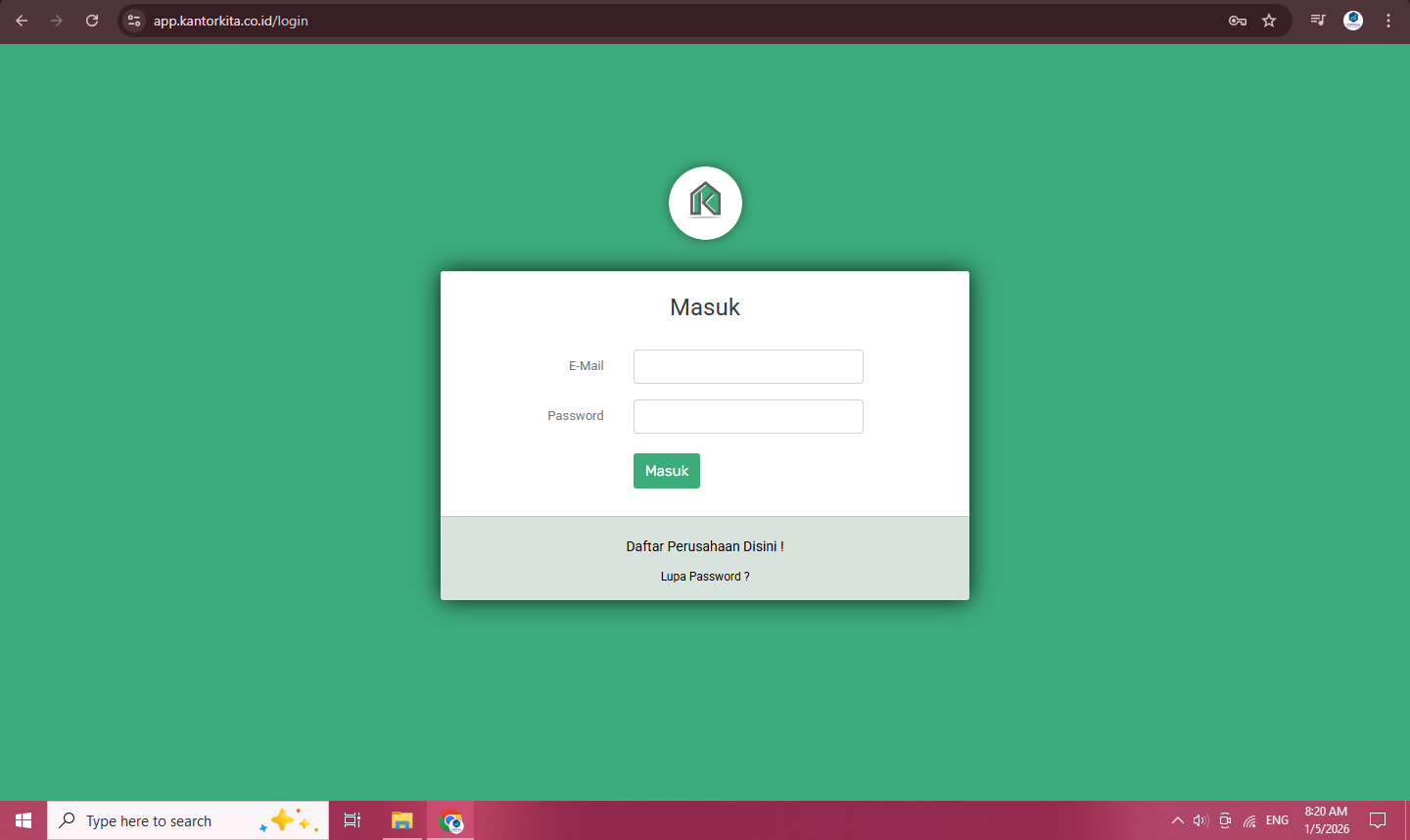
Pada browser yang terdapat di laptop/PC Anda, ketikkan https://app.kantorkita.co.id/login. Setelah itu, akan muncul tampilan seperti di gambar. Ketik Email yang digunakan untuk mendaftar akun dan masukkan password. Jika sudah, klik MASUK.
2. Menu SETTING
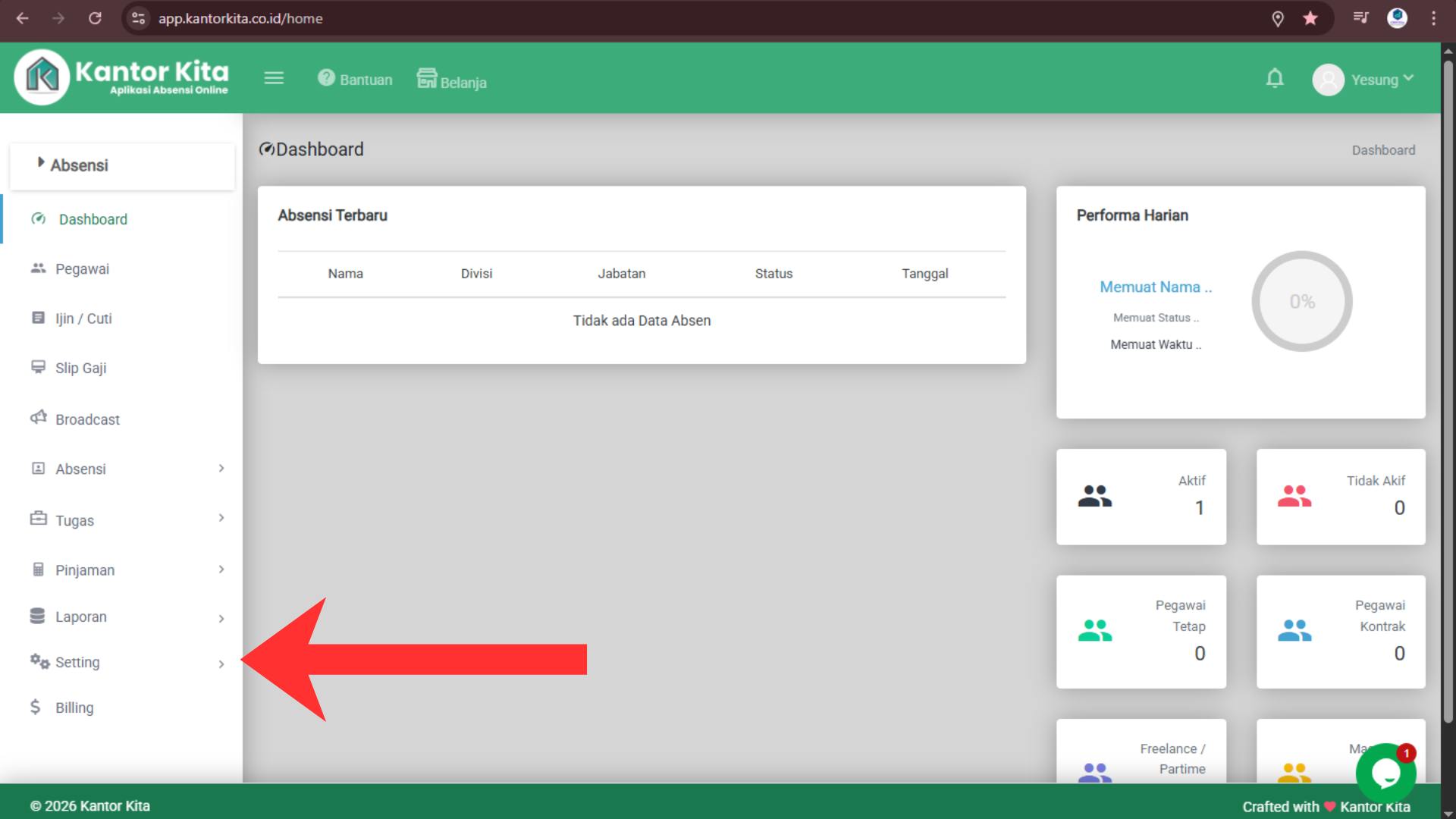
Jika Anda telah berhasil sampai di dashboard, pilih menu SETTING di bagian kiri bawah.
3. Menu LOKASI ABSENSI
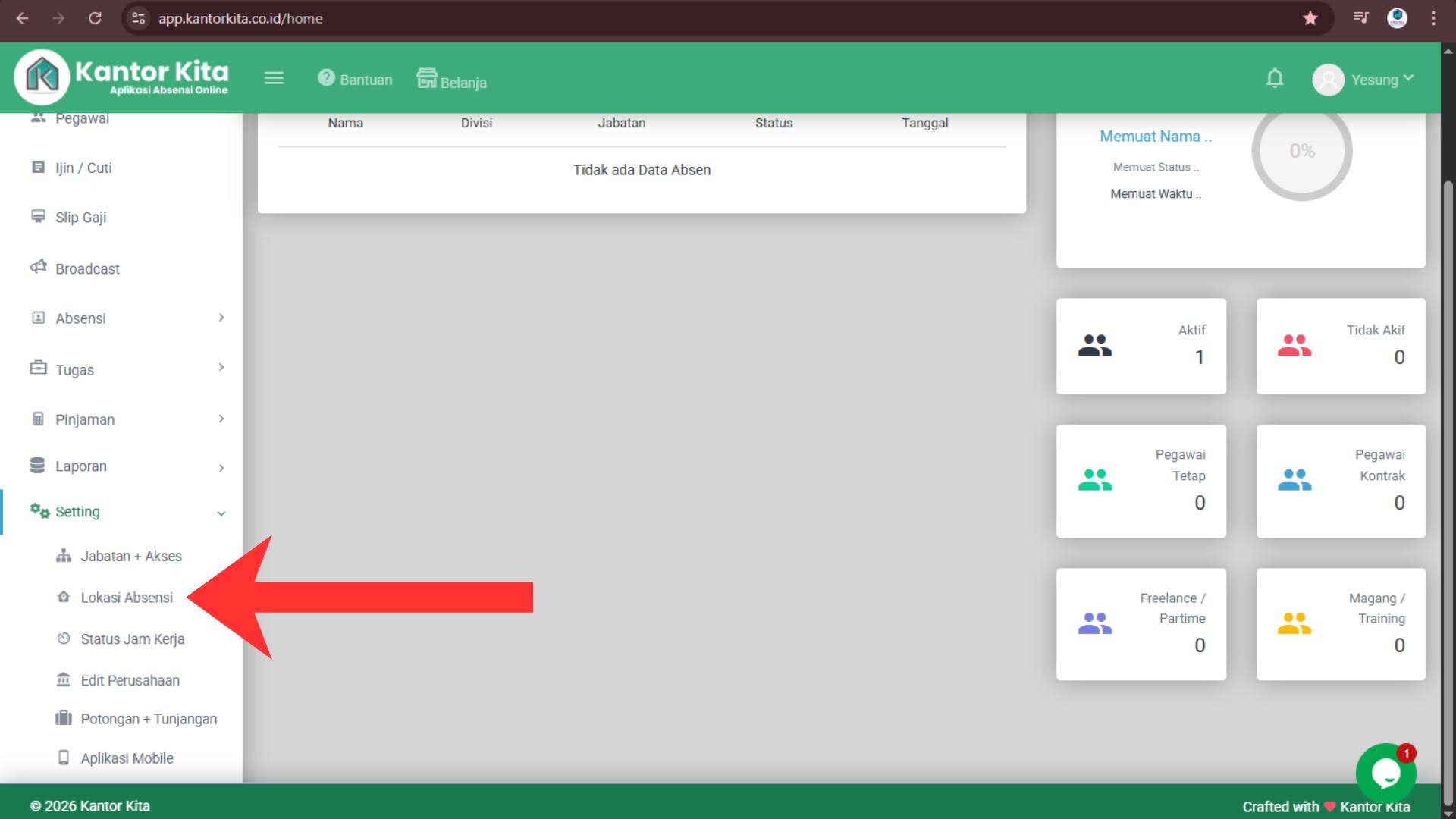
Setelah klik menu setting, akan muncul beberapa opsi menu lain. Pilih menu LOKASI ABSENSI yang terletak di bawah menu ‘jabatan + akses’.
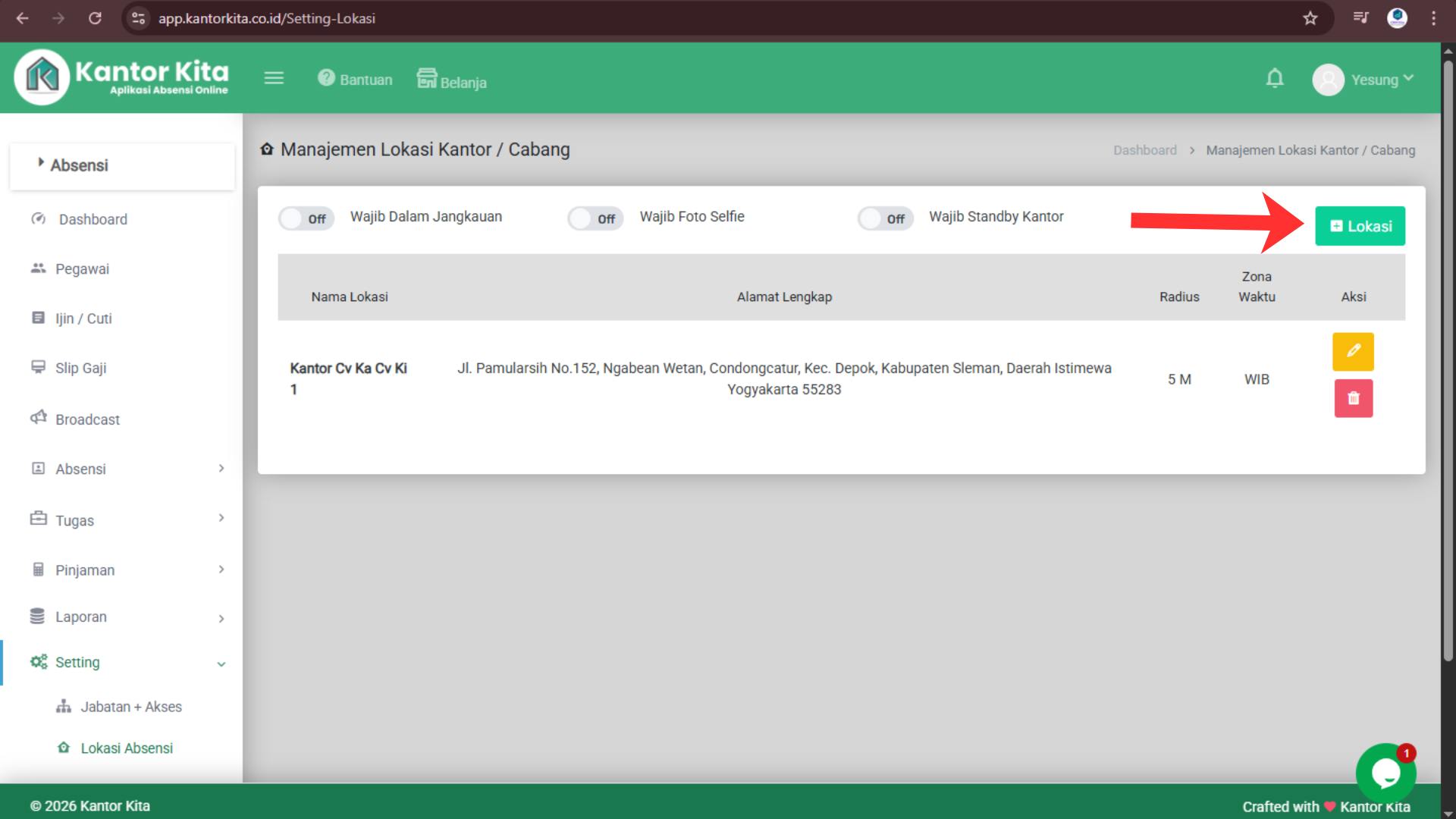
4. Menambahkan Lokasi Kantor
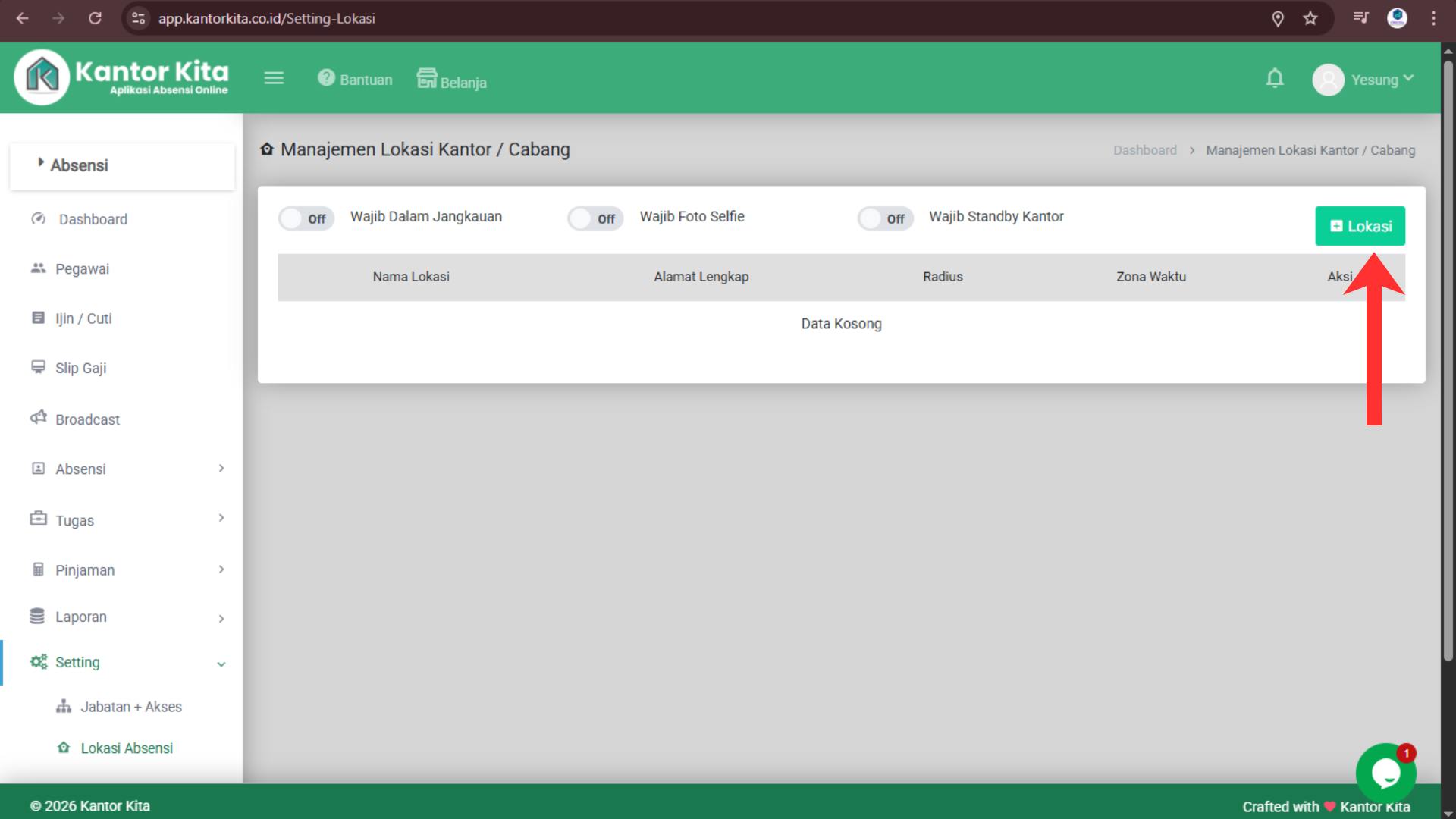
Anda dapat menambahkan lokasi kantor Anda dengan mengklik ikon LOKASI.
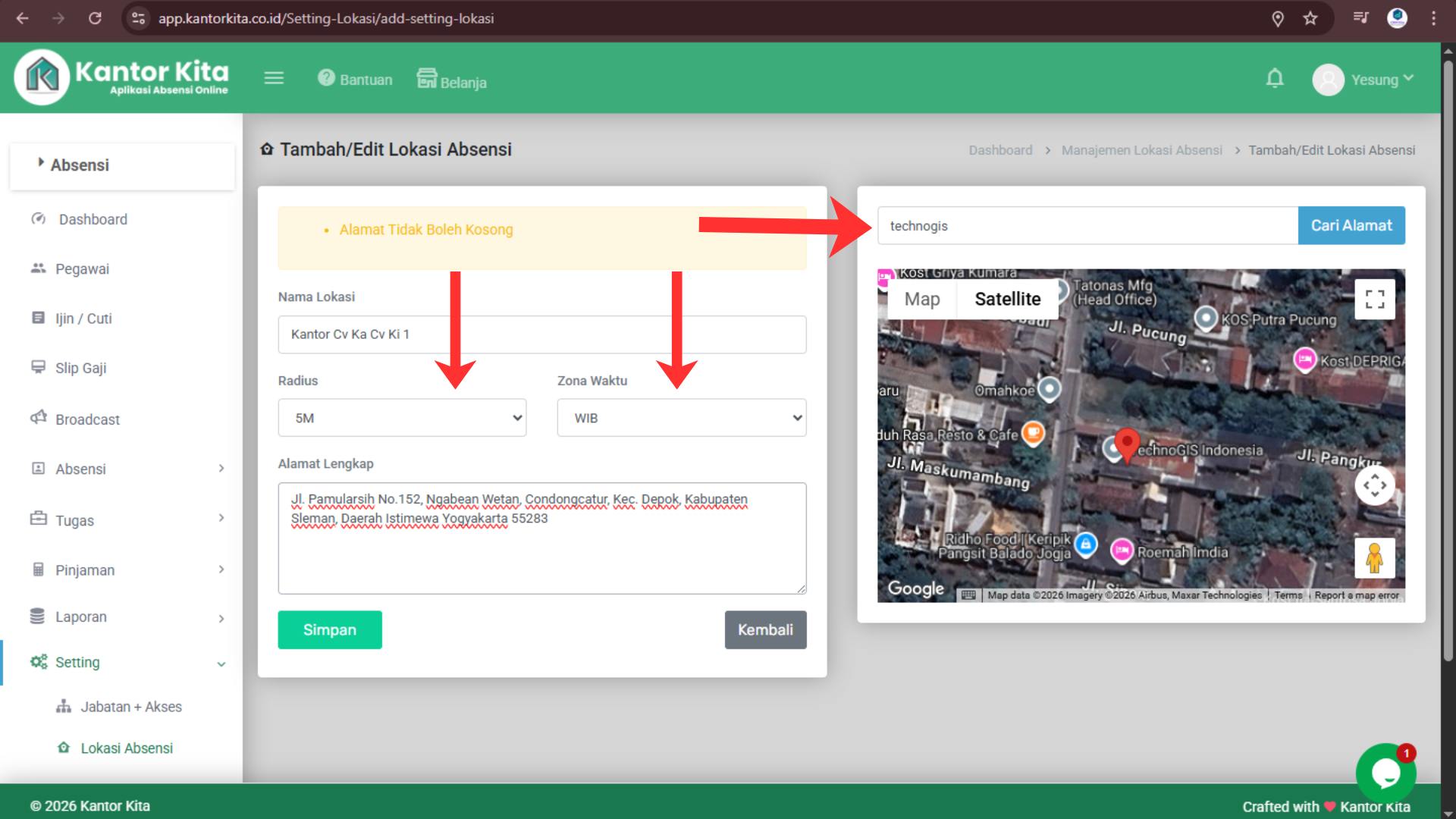
Setelah itu, Anda dapat mengisi nama kantor, radius (jarak maksimal karyawan dapat melakukan absen), zona waktu, dan alamat lengkap. Anda juga dapat mencari alamat kantor Anda di menu maps yang telah tersedia.
Jika kantor Anda memiliki beberapa cabang, Anda dapat menambahkan lokasi kantor cabang dengan cara yang sama.
5. Mengatur Kewajiban Absen Karyawan
Setelah mengatur lokasi, Anda harus mengatur kewajiban absen karyawan. Anda dapat mengaturnya sesuai dengan ketentuan perusahaan.
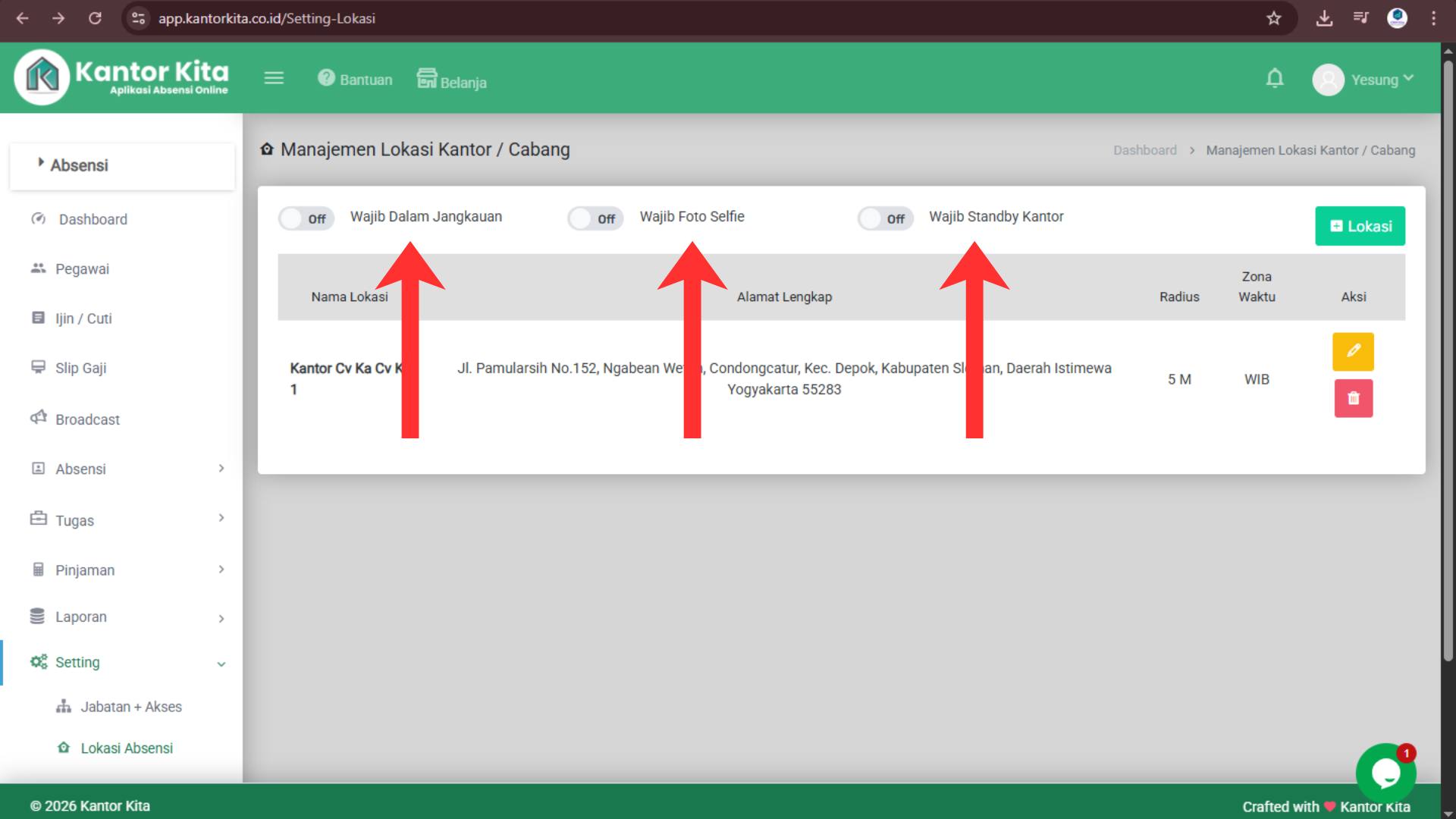
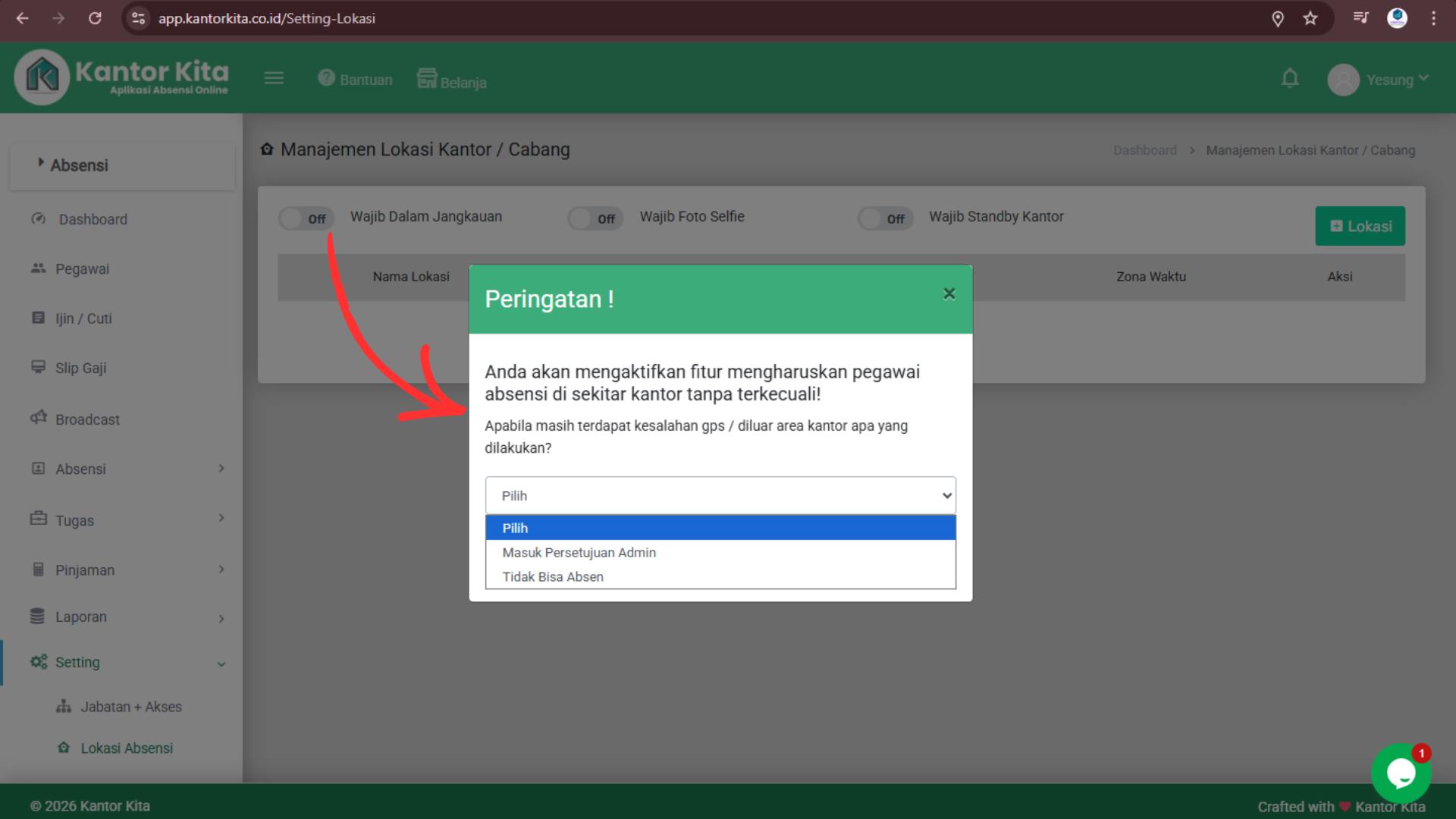
Jika Anda mewajibkan ABSEN DALAM JANGKAUAN, ini berarti karyawan wajib absen di sekitar kantor dengan maksimal radius yang telah ditentukan. Anda juga dapat mengatur konsekuensi jika karyawan tidak mematuhi aturan.
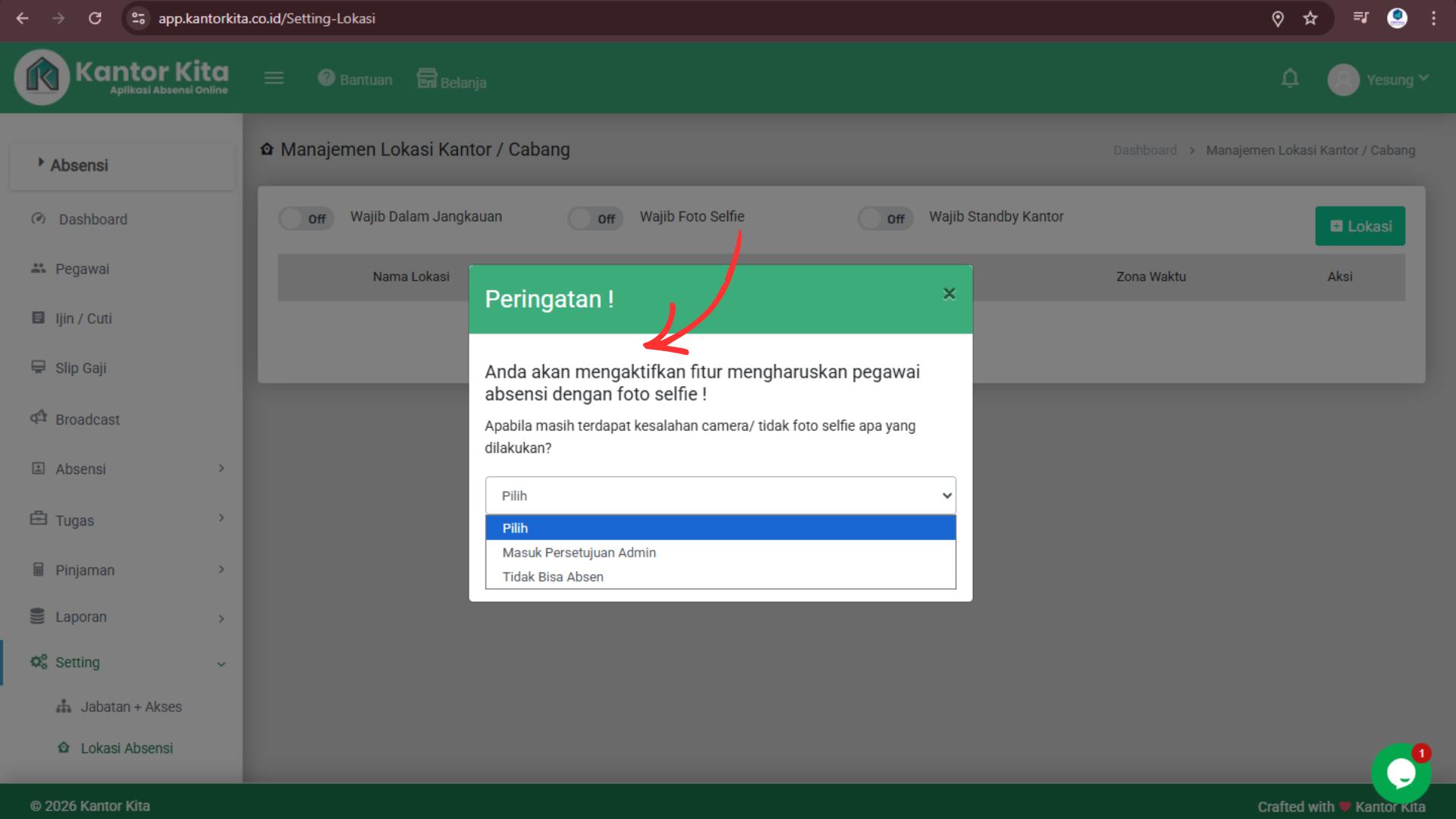
Jika Anda mewajibkan FOTO SELFIE, ini berarti karyawan wajib absen dengan menyetor foto selfie. Anda juga dapat mengatur konsekuensi jika karyawan tidak mematuhi aturan.
Jika Anda mewajibkan STANDBY KANTOR, ini berarti karyawan wajib berada di lokasi kantor selama jam kerja. Admin akan mendapat notifikasi jika salah satu karyawan berada jauh dari lokasi kantor. Namun, fitur ini hanya muncul ketika karyawan sedang membuka aplikasi KantorKita di ponsel masing-masing.
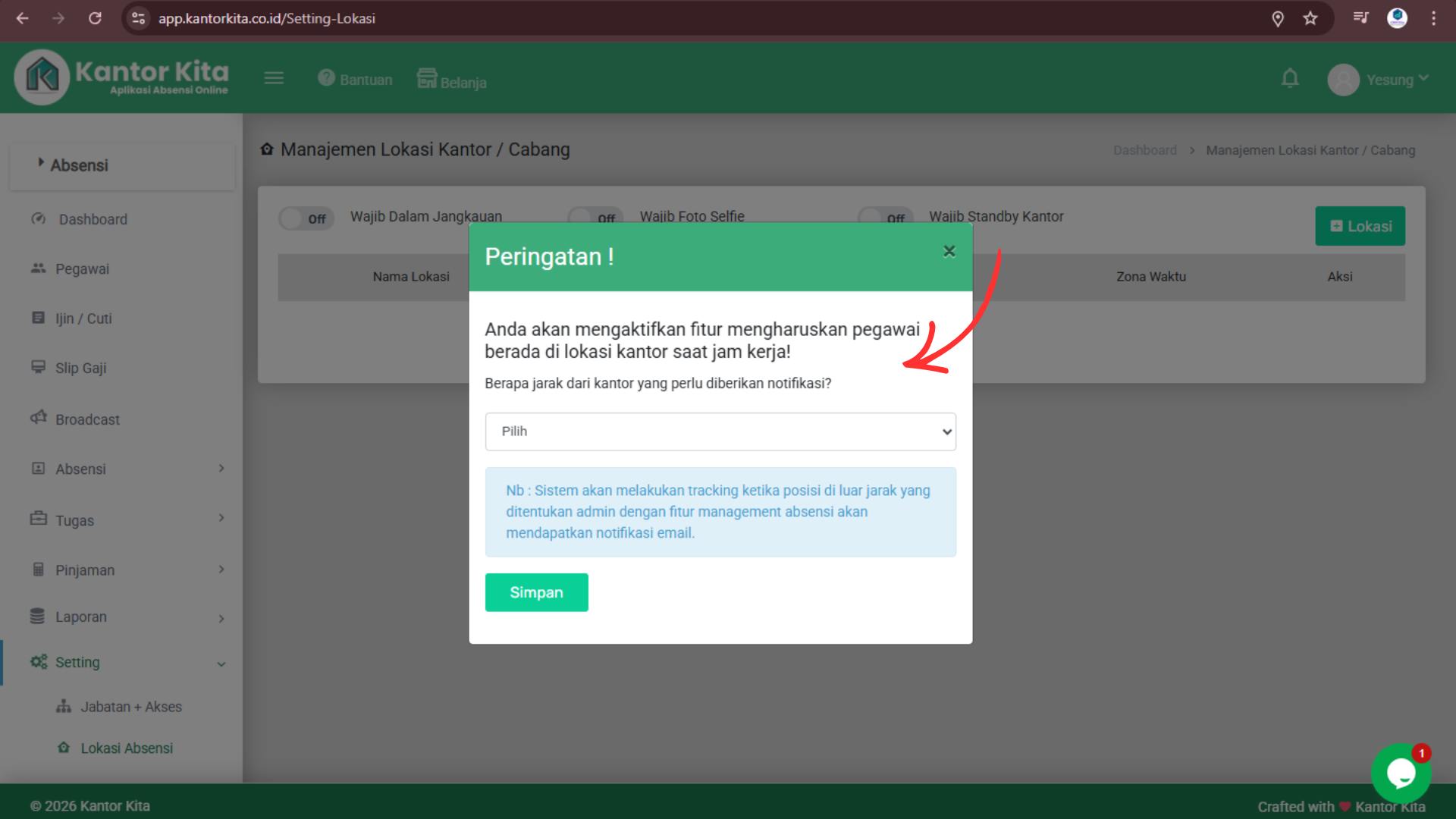
Anda telah selesai mengatur lokasi kantor dan kewajiban absen karyawan. Setelah ini, Anda dapat memulai untuk memantau data kehadiran karyawan melalui satu dashboard saja.
Ingin merasakan kemudahan mengatur data kehadiran karyawan? Daftar KantorKita sekarang juga! Free trial 15 hari.