

Seiring kemajuan zaman, berbagai teknologi yang mendukung aktivitas perkantoran turut mengalami perkembangan pesat. Salah satu inovasi yang banyak digunakan saat ini adalah software atau aplikasi absensi digital. Kehadiran sistem absensi digital membantu HRD dalam mengelola dan merekap data kehadiran karyawan secara lebih praktis. Berbeda dengan absensi manual, penggunaan absensi digital meminimalkan risiko data hilang atau tercecer. Selain itu, karyawan juga dapat mencatat kehadiran dengan lebih mudah dan efisien.
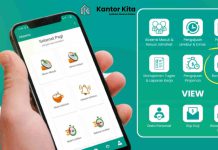
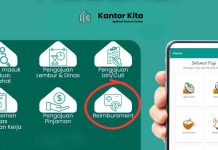
Bagi Anda yang sedang mencari aplikasi absensi digital, KantorKita dapat menjadi salah satu pilihan. KantorKita merupakan aplikasi absensi digital karya anak bangsa yang dikembangkan oleh PT Kita Akselerasi Digital. Aplikasi ini dirancang untuk memberikan kemudahan bagi HRD dalam mengelola data kehadiran karyawan. Melalui KantorKita, karyawan dapat melakukan absensi menggunakan smartphone masing-masing, sementara HRD dapat mengunduh laporan kehadiran secara otomatis melalui fitur laporan yang telah tersedia.
Bagi pengguna yang telah terdaftar di KantorKita, terdapat beberapa pengaturan awal yang perlu diperhatikan sebelum menggunakan aplikasi secara optimal. Salah satu yang terpenting adalah menambahkan data pegawai. Penambahan pegawai perlu dilakukan oleh administrator agar pegawai dapat memulai absen melalui aplikasi KantorKita yang terdapat di ponsel masing-masing
Melalui artikel ini, akan dijelaskan langkah-langkah menambahkan pegawai pada dashboard admin KantorKita.
1. Buka Alamat Website Admin KantorKita
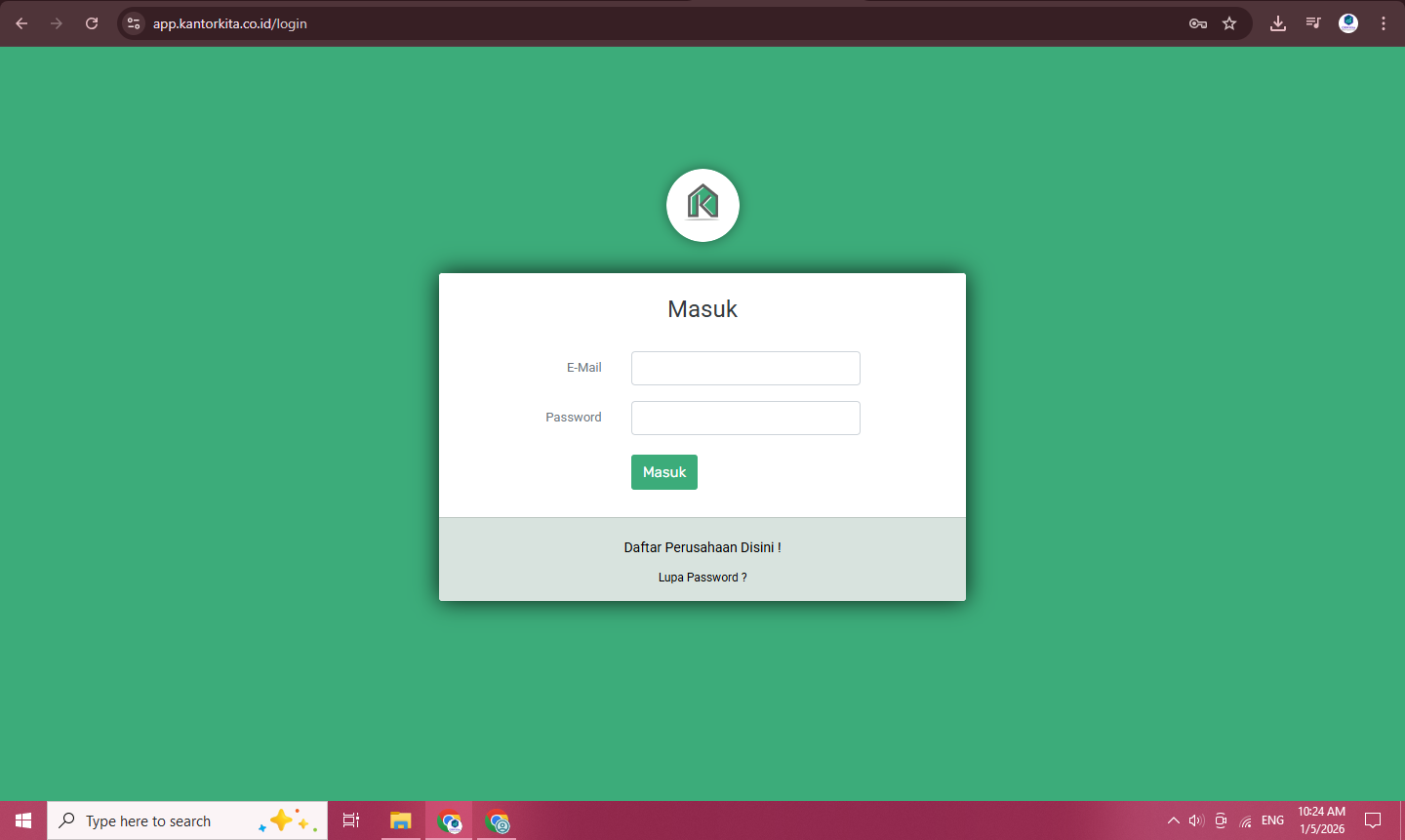
Pada browser yang terdapat di laptop/PC Anda, ketik https://app.kantorkita.co.id/login . Setelah itu, akan muncul tampilan seperti di gambar. Ketik Email yang digunakan untuk mendaftar akun dan masukkan password. Jika sudah, klik MASUK.
2. Pilih Menu Pegawai
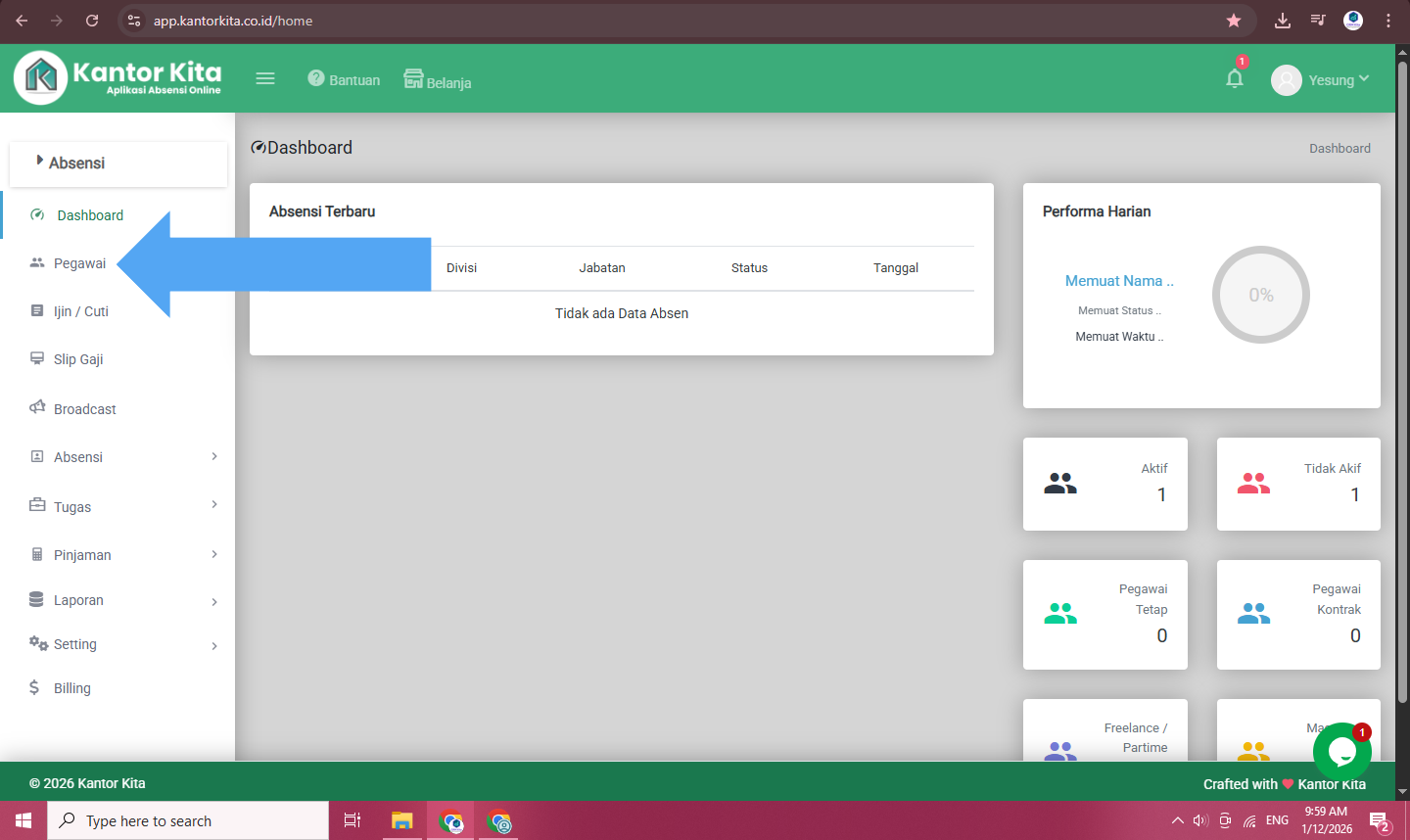
Anda akan diarahkan ke dashboard utama admin. Pilih menu PEGAWAI yang terletak di sebelah kiri.
3. Tambah Pegawai
Pada menu pegawai, yang akan tampil hanya nama administrator. Klik ikon TAMBAH untuk menambah pegawai secara manual.

4. Pengisian Form Pegawai Baru
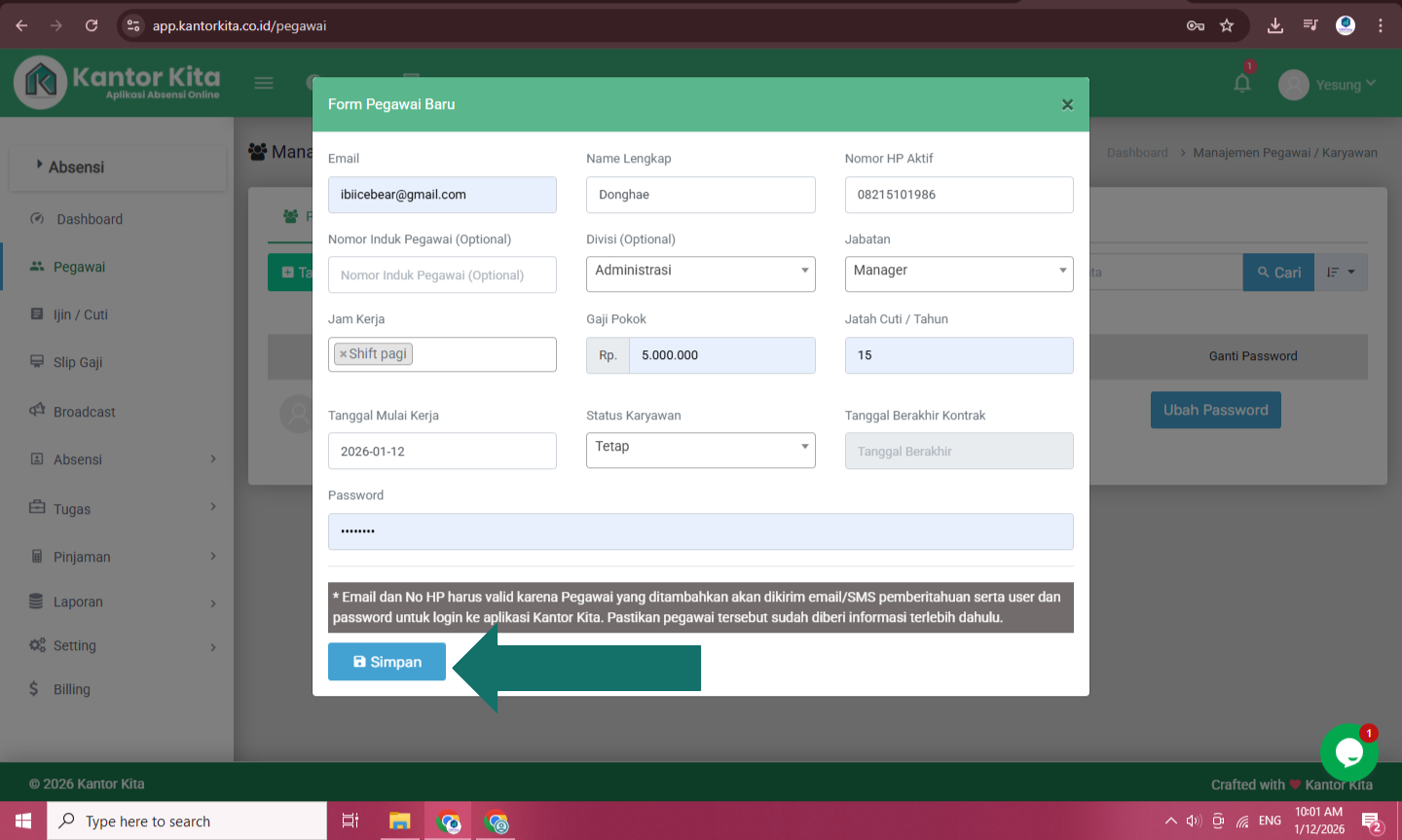
Isikan form pegawai baru sesuai dengan data pegawai. Setelah itu, klik SIMPAN.
Catatan:
- Pengisian Email dan nomor HP harus dengan persetujuan pegawai yang bersangkutan. Hal ini karena sistem akan otomatis mengirim email berisi undangan login aplikasi KantorKita ke ponsel masing-masing pegawai. Pastikan pegawai telah diberi informasi mengenai penggunaan aplikasi KantorKita
- Nomor Induk Pegawai bersifat opsional. Anda dapat mengisikannya sesuai peraturan perusahaan
- Kolom password terisi otomatis oleh sistem
5. Menambah Pegawai secara Otomatis
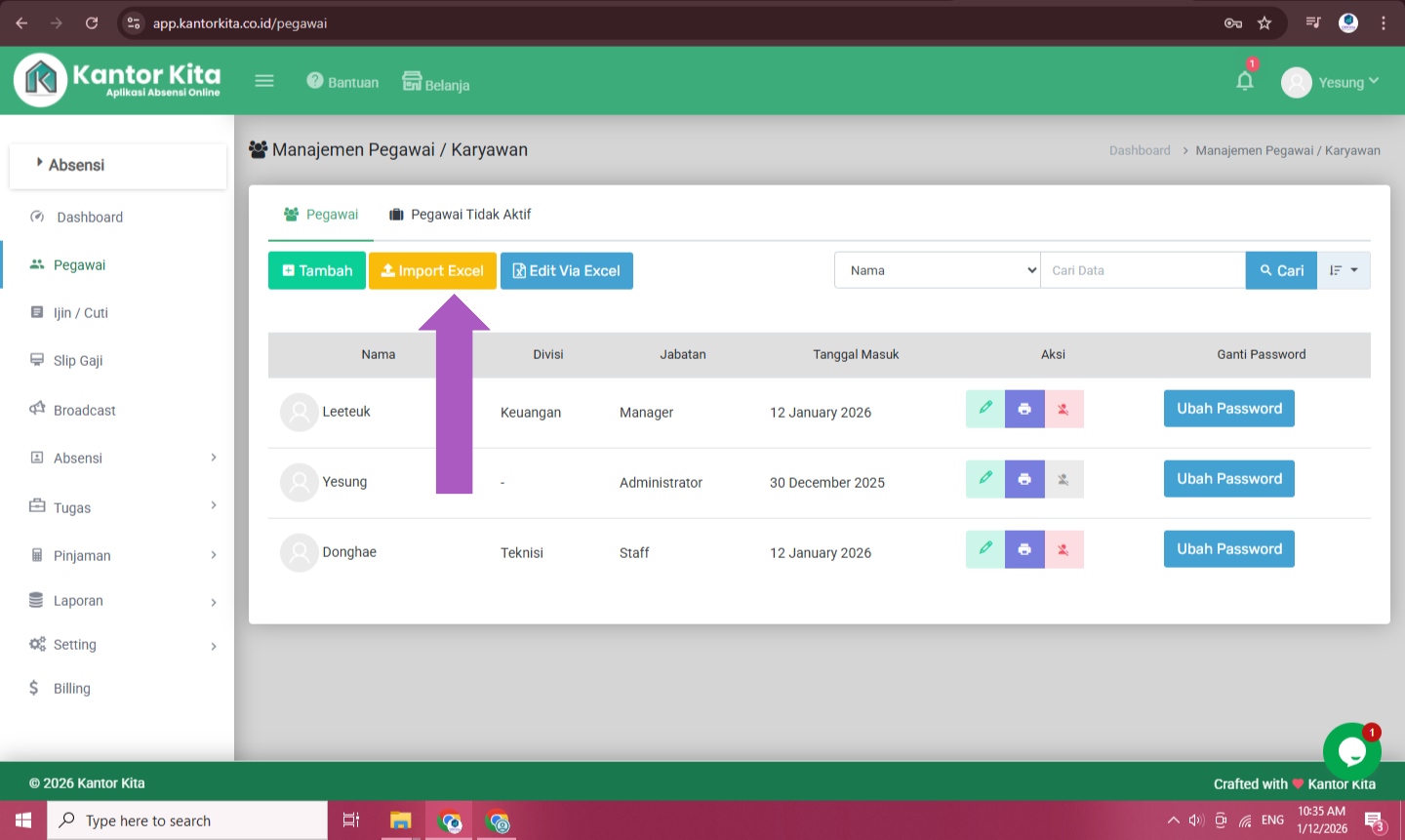
Jika karyawan Anda berjumlah puluhan atau ratusan, Anda dapat menambahkan pegawai secara otomatis menggunakan Excel yang dimasukkan ke sistem. Klik IMPORT EXCEL untuk mendapatkan template Excel.
6. Download Template Excel
Anda dapat mendownload template Excel dengan mengklik tombol DOWNLOAD TEMPLATE EXCEL di sebelah kanan atas.
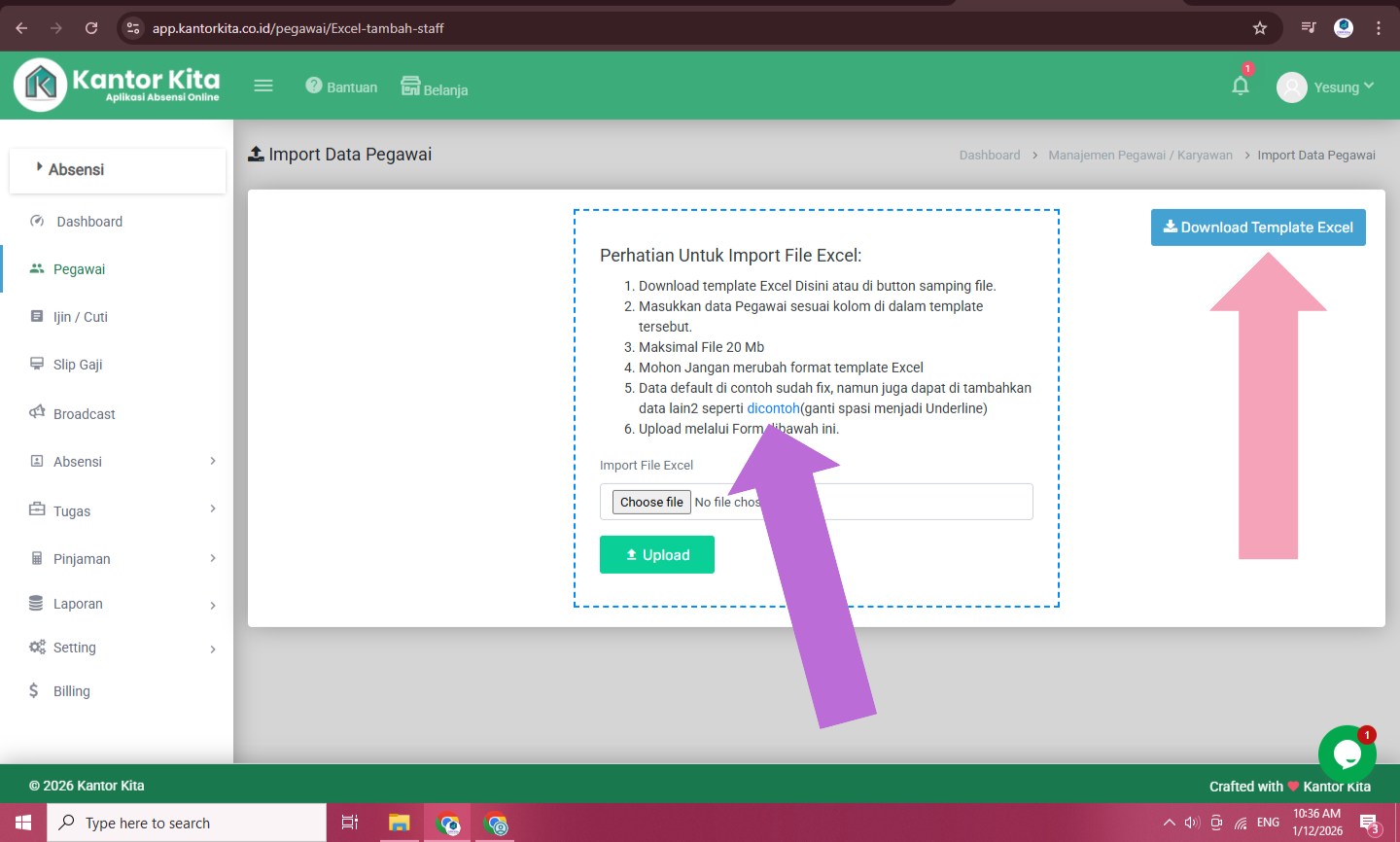
Catatan:
- Dilarang mengubah format template Excel agar sistem dapat membaca secara otomatis
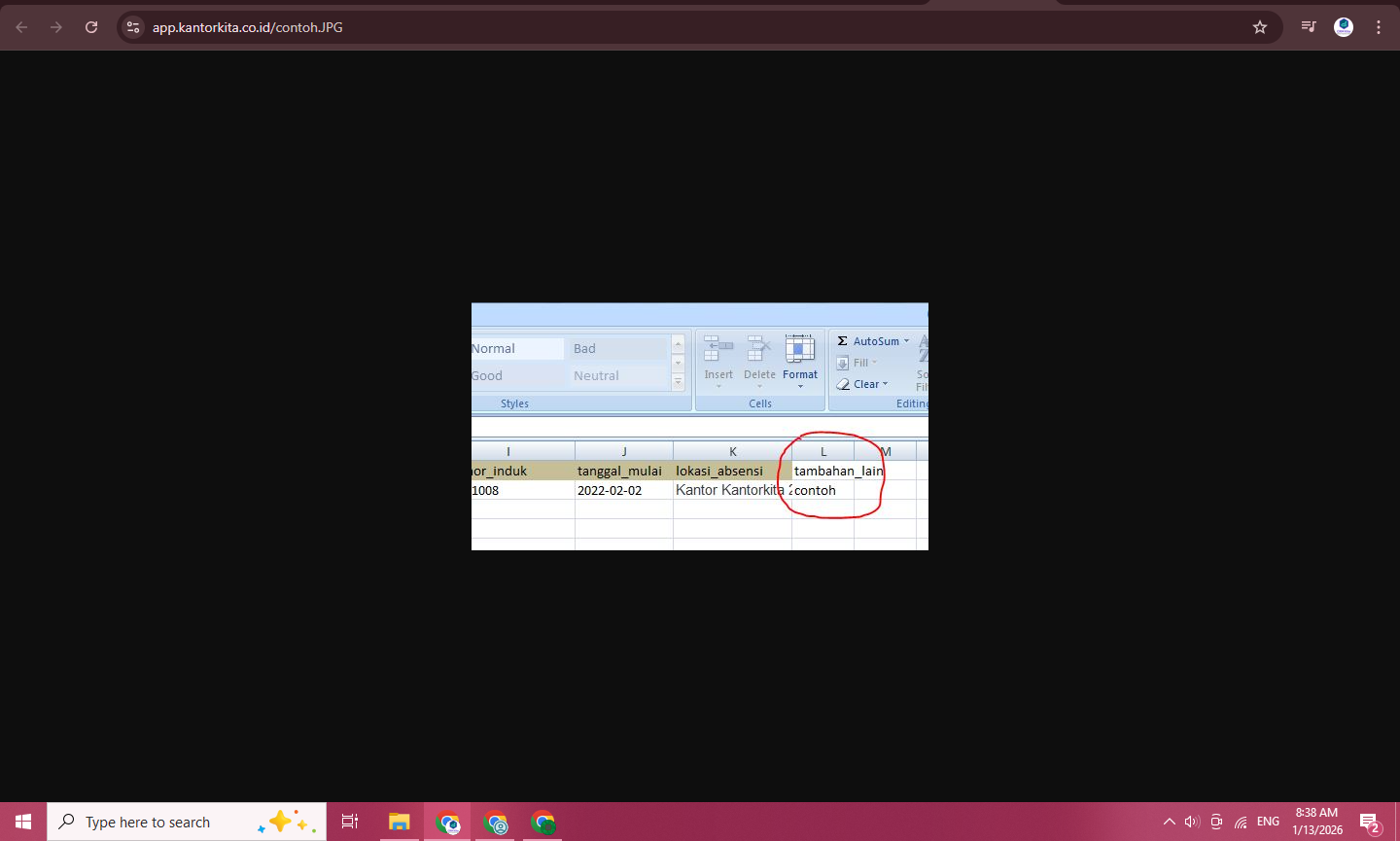
- Anda dapat menambah kolom berisi data-data lain. Dengan catatan, Anda harus mengganti spasi menjadi underline
Contoh:
7. Mengisi Template Excel
Berikut adalah tampilan template Excel yang sudah terunduh.
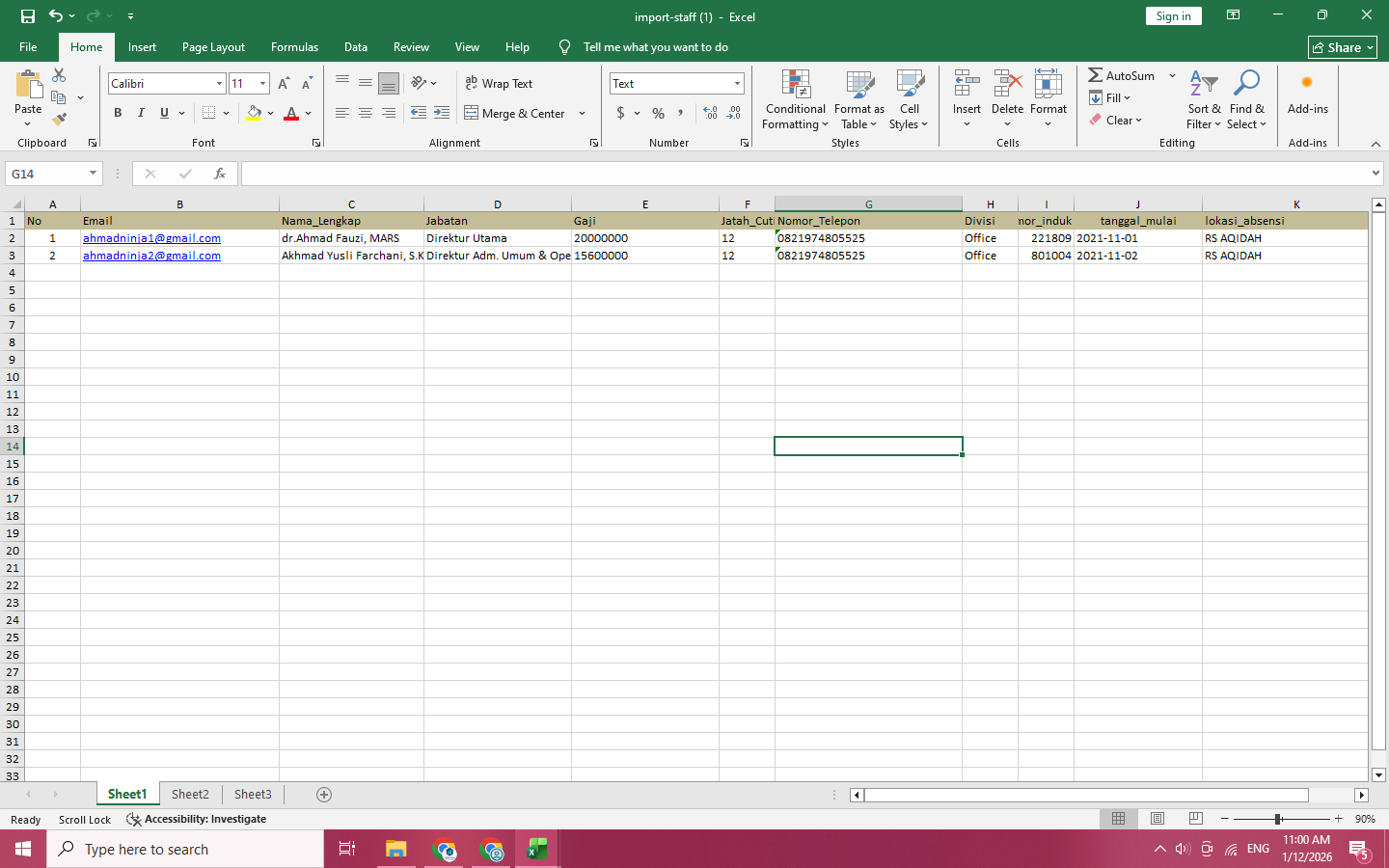
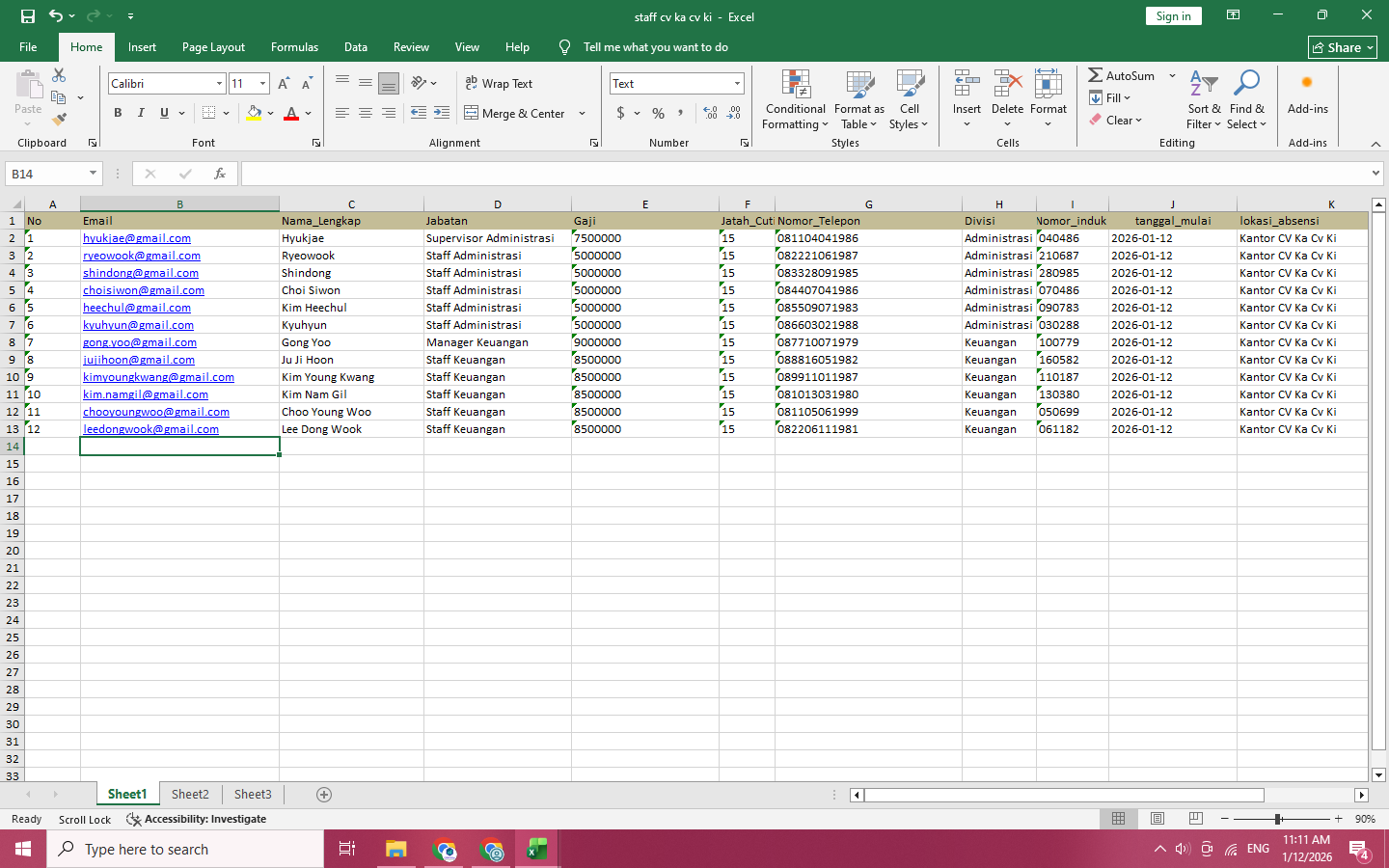
Anda dapat mengisikannya sesuai data pegawai dan ketentuan perusahaan.
8. Mengunggah Excel
Unggah file Excel yang telah terisi dengan mengklik tombol CHOOSE FILE.
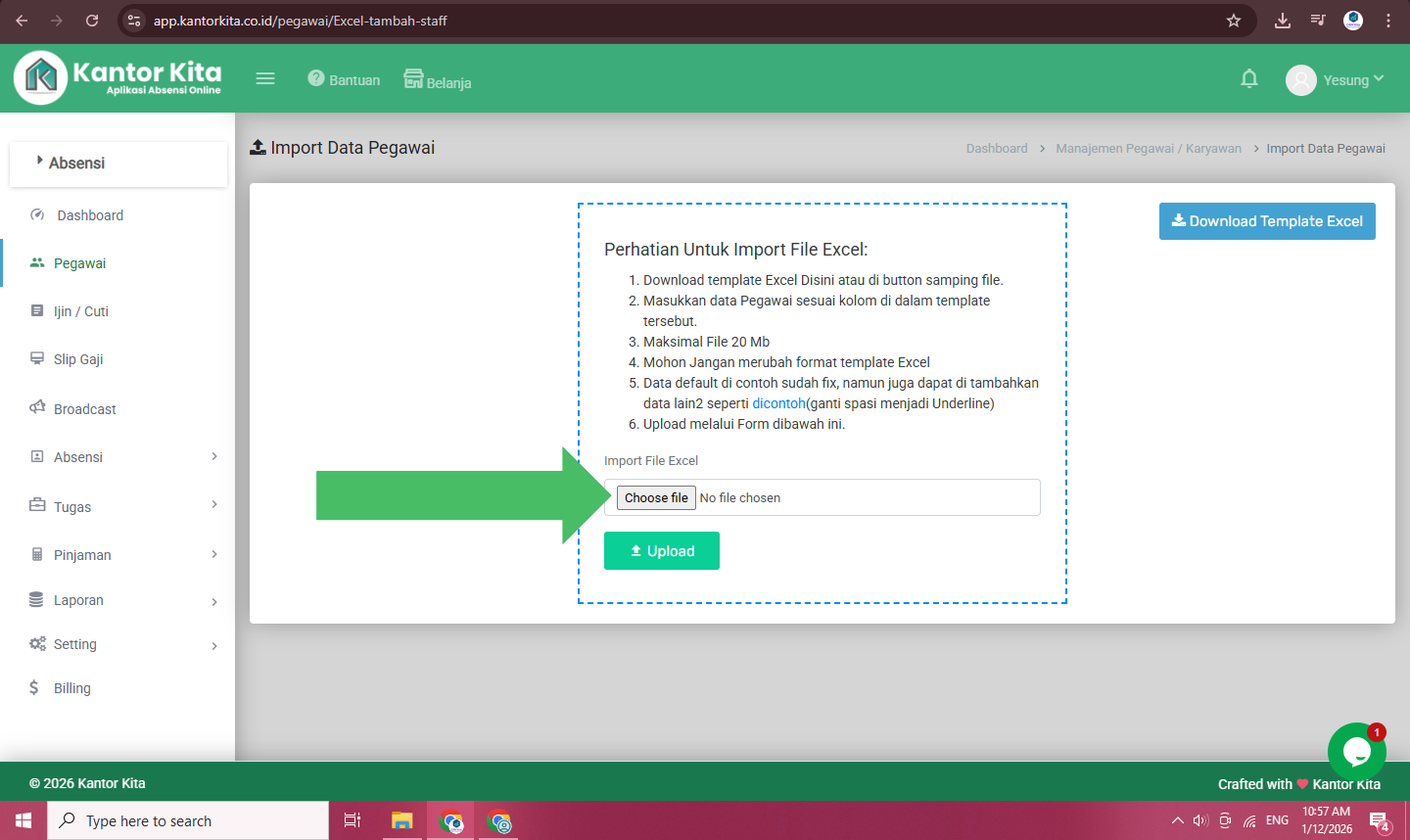
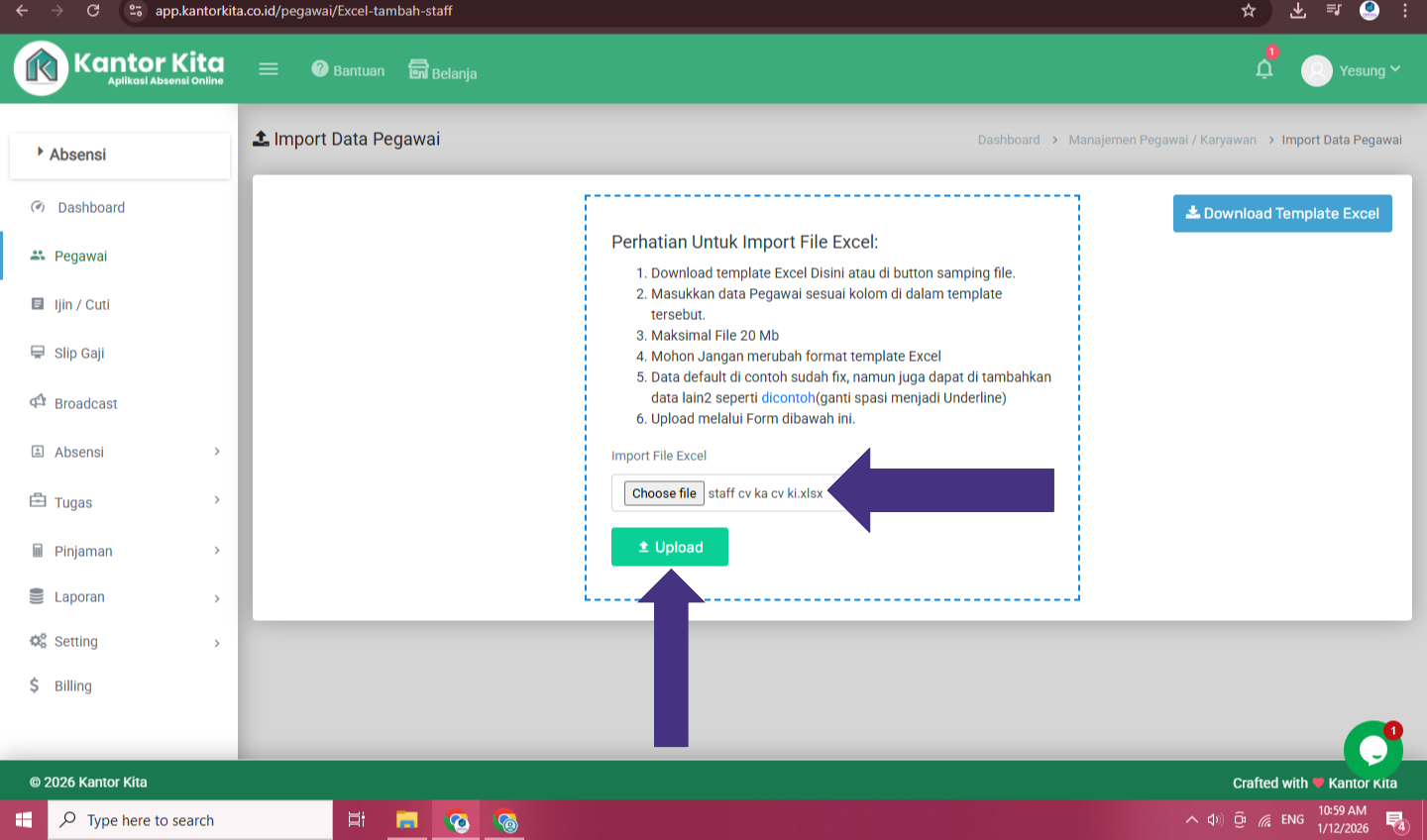
Pilih file kemudian klik UPLOAD.
9. Data Pegawai via Excel
Setelah mengklik UPLOAD, akan muncul garis merah seperti di gambar. Anda dapat kembali ke menu PEGAWAI untuk mengecek apakah data pegawai telah terinput seluruhnya.

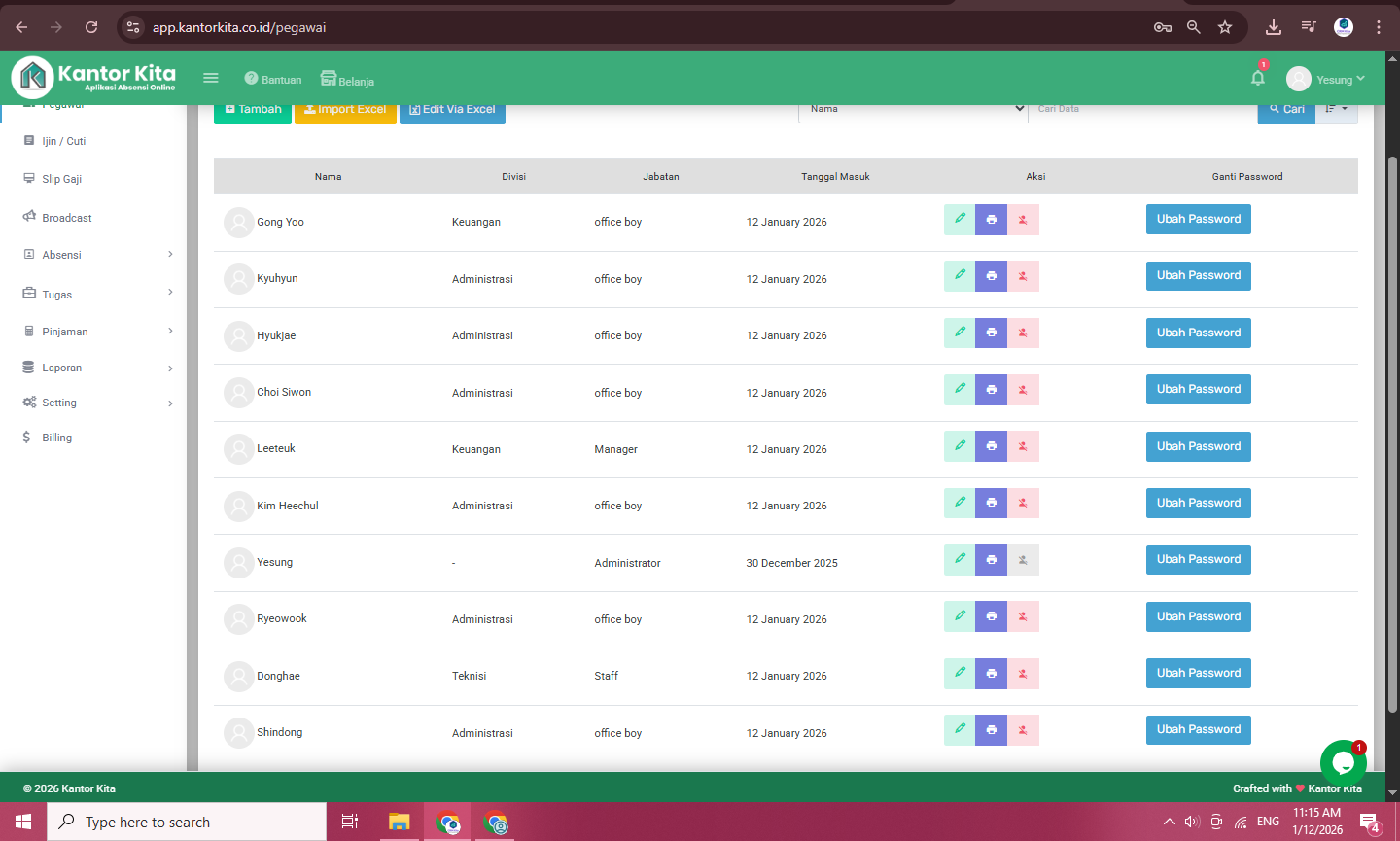
10. Data Pegawai
Data pegawai telah terinput secara otomatis melalui Excel.
11. Menonaktifkan Pegawai
Jika terdapat pegawai yang resign atau terkena PHK, Anda dapat menonaktifkannya dari sistem. Klik ikon merah yang terdapat pada nama pegawai tersebut.

12. Pegawai Non-Aktif
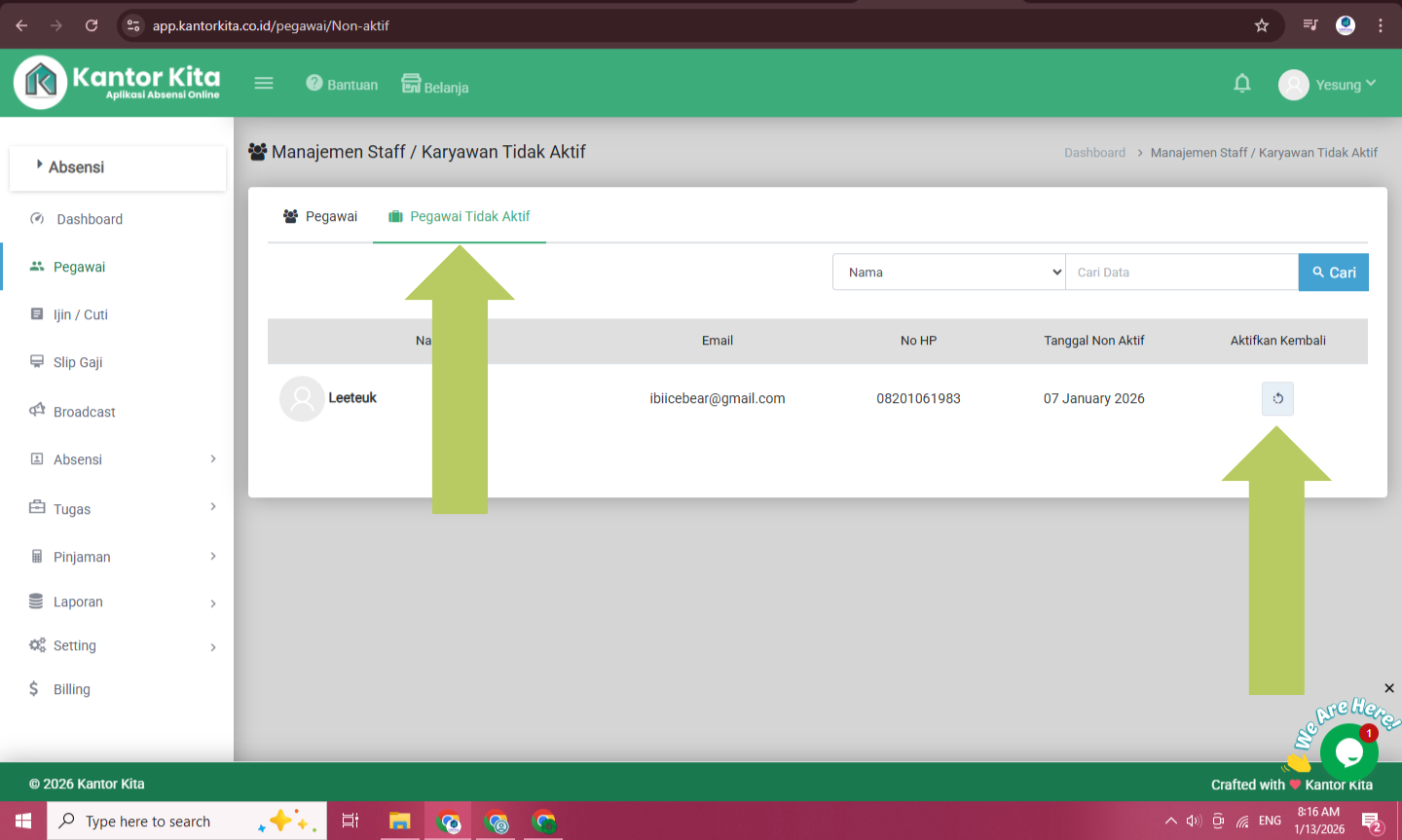
Anda dapat melihat pegawai tidak aktif di kolom PEGAWAI TIDAK AKTIF yang terletak di sebelah kolom PEGAWAI. Anda juga dapat mengaktifkan kembali pegawai tersebut dengan mengklik ikon abu yang terletak di sebelah kanan.
Daftar KantorKita
Anda telah selesai menambahkan data pegawai. Setelah ini, pegawai dapat absen melalui aplikasi KantorKita yang terdapat di ponsel masing-masing. Anda dapat memantau kehadiran karyawan melalui dashboard admin.
Gunakan KantorKita sekarang untuk merasakan kemudahan mengatur data karyawan! Dapatkan free trial selama 15 hari untuk mencoba seluruh fitur KantorKita.